Einrichtung
Footnote installieren und einrichten
Zuletzt aktualisiert
Diese Anleitung führt Sie vom BigCommerce Marketplace bis zu den Labels in Ihrer Storefront. Labels erscheinen nur auf Bildern, die Sie als KI markieren. Sie können also jederzeit unterbrechen und später weitermachen.
Aus dem BigCommerce Marketplace installieren
Öffnen Sie Footnote by Pouch im BigCommerce Marketplace und wählen Sie „Install“. Dafür müssen Sie Inhaber des Shops sein oder ein Mitarbeiterkonto haben, das Apps installieren darf. Ein eigenes Footnote-Konto brauchen Sie nicht: BigCommerce teilt Footnote mit, in welchem Shop es läuft, und alle mit Zugriff auf die App öffnen sie über das Menü „Apps“ in Ihrem Control Panel.
Um die 14-tägige kostenlose Testphase zu starten, wählen Sie im Tab „Abrechnung“ einen Tarif. Nach dem Ende der Testphase zahlen Sie über Ihre BigCommerce-Rechnung. Auf der Preisseite finden Sie die Tarife und was jeder davon abdeckt.
Die fünf Berechtigungen bestätigen
Vor der Installation zeigt BigCommerce die Berechtigungen an, die Footnote anfordert. Footnote ändert nie Ihre Produkte oder deren Bilder. Dafür ist jede Berechtigung da:
- Products, nur Lesen: listet Ihre Produktbilder mit Dateinamen und Alt-Text für den Tab „Bilder“ und seine Vorschläge. Bei Pro liest Footnote außerdem die Bilddateien, um nach KI-Metadaten zu suchen.
- Content, Ändern: BigCommerce führt Storefront-Skripte unter Content. Footnote fügt jeder abgedeckten Storefront ein Skript hinzu und entfernt es, wenn Sie die Labels ausschalten oder deinstallieren. Außerdem legt es die optionale Seite „So kennzeichnen wir KI-Bilder“ an, aber nur, wenn Sie das möchten.
- Channel Settings, nur Lesen: listet Ihre Storefronts, damit jede ihr eigenes Skript bekommt und die Einstellungen zeigen können, welche abgedeckt sind.
- Information & Settings, nur Lesen: liest die Standardsprache Ihres Shops, um den Labeltext zu wählen, und seinen Tarif, damit für Sandbox-Shops keine Kosten entstehen.
- App Extensions, Verwalten: fügt der Bearbeitungsseite eines Produkts in Ihrem Control Panel ein Footnote-Panel hinzu.
Die fünf Einrichtungsschritte abschließen
Footnote öffnet sich mit einer kurzen Einrichtung. Sie können zu jedem Schritt zurückgehen und jede Antwort später in den Einstellungen ändern.
- Lesen, was Footnote macht. Der erste Schritt erklärt, was Footnote macht und was es Ihnen überlässt. Footnote hilft Ihnen, Bilder zu kennzeichnen. Es entscheidet nicht, welche Bilder Sie laut Gesetz kennzeichnen müssen, und ist keine Rechtsberatung. Wählen Sie „Verstanden“, um weiterzumachen.
- Kennzeichnungsrichtlinie wählen. „Bilder kennzeichnen, die echt wirken könnten“ folgt den EU-Leitlinien. „Jeden KI-Einsatz kennzeichnen“ geht weiter und kennzeichnet jedes mit KI erstellte oder veränderte Bild, auch KI-Hintergründe. Die Richtlinie bestimmt, welche Antwort die vier Fragen im Tab „Bilder“ vorschlagen.
- Benennungsregel eintragen, falls Sie eine haben. Wenn Ihr Team KI-Bilder schon markiert, zum Beispiel mit [AI] im Alt-Text oder ai-gen im Dateinamen, tragen Sie das hier ein, und Footnote kennzeichnet diese Bilder für Sie. Regeln gelten nur für ganze Wörter, „ai“ passt also nie auf „Mais“. Haben Sie keine solche Gewohnheit, wählen Sie „Überspringen“.
- Produktbilder scannen. Footnote liest Ihren Katalog und sucht in Dateinamen, Alt-Texten und bei Pro in den Bildmetadaten nach Hinweisen auf KI. Sie können schon während des Scans mit der Prüfung beginnen.
- „Labels anzeigen“ bestätigen. Im letzten Schritt ist „Labels anzeigen“ eingeschaltet, und Footnote zeigt, was erscheinen wird. Hat Ihre Benennungsregel Bilder gekennzeichnet, steht dort, wie viele, und „Diese Bilder prüfen“ listet sie auf. Andernfalls erscheinen Labels, sobald Sie ein Bild markieren. Schalten Sie den Schalter aus, wenn in Ihrer Storefront vorerst nichts erscheinen soll, und wählen Sie dann „Zu den Bildern“.
Bilder im Tab „Bilder“ prüfen
Der Tab „Bilder“ listet jedes Produktbild mit einem Status auf. Zu Beginn steht jedes Bild auf „Prüfung offen“. Hat Footnote einen Grund zur Annahme, dass ein Bild KI verwendet, zeigt es diesen Grund unter dem Bild an, etwa einen Dateinamen mit „midjourney“. Auch ein Bild ohne Vorschlag kann KI enthalten, sehen Sie sich also auch die übrigen an.
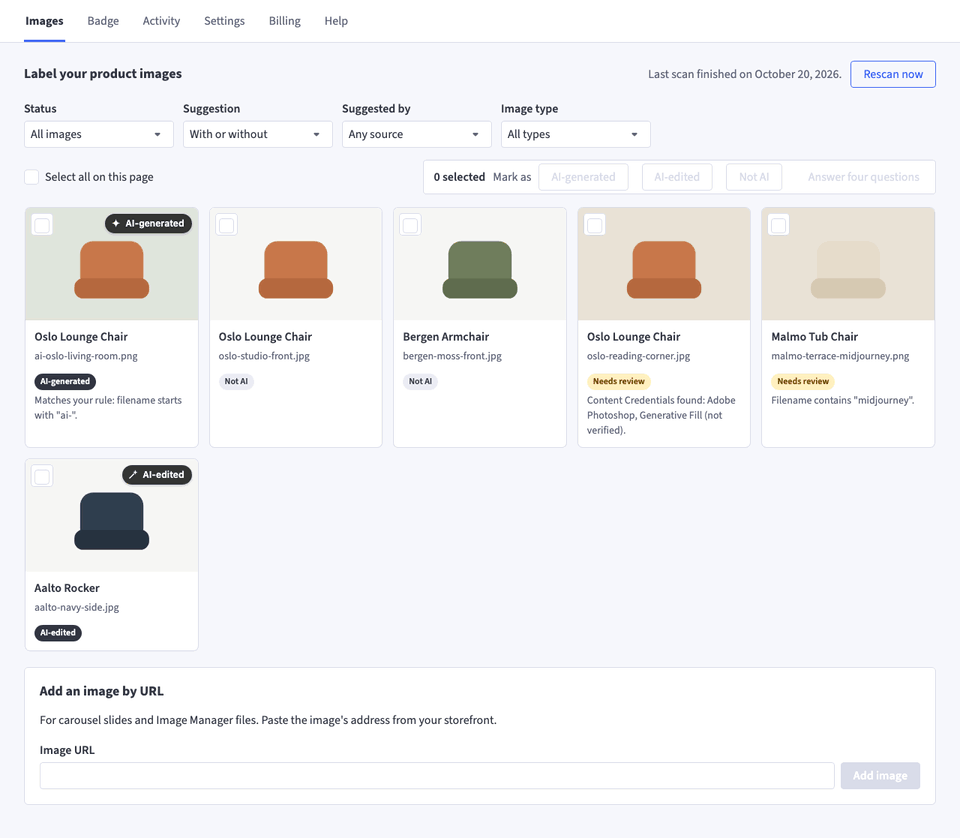
Öffnen Sie ein Bild und markieren Sie es als „KI-generiert“, „KI-bearbeitet“ oder „Keine KI“. Sie können eine Notiz hinzufügen, die Kunden beim Öffnen des Labels sehen, und darin sagen, was die KI verändert hat. Um mehrere Bilder auf einmal zu markieren, haken Sie sie an und nutzen Sie „Markieren als“. Sind Sie bei einem Bild unsicher, wählen Sie „Unsicher? Vier kurze Fragen beantworten“: Die Fragen folgen den Prüfkriterien der Europäischen Kommission und schlagen eine Antwort vor, die Entscheidung bleibt bei Ihnen. Jede Entscheidung landet im Aktivitätsprotokoll, zusammen mit der Person, die sie getroffen hat.
Wenn Sie den Alt-Text eines Bildes in BigCommerce ändern, öffnen Sie das Produkt und nutzen Sie im Footnote-Panel „Bilder dieses Produkts neu prüfen“, damit Vorschläge und Regeln auf dem neuen Stand sind.
Aussehen des Labels festlegen
Im Tab „Badge“ wählen Sie Ecke, Symbol, Größe und Farbe sowie die Seitentypen, auf denen Labels erscheinen. Die Vorschau neben den Einstellungen nutzt dieselben Stile wie Ihre Storefront. Oben rechts ist die Vorgabe des EU-Praxisleitfadens. Wählen Sie aber eine Ecke, in der Ihr Theme keine Sale-Hinweise und Merkzettel-Buttons zeigt.
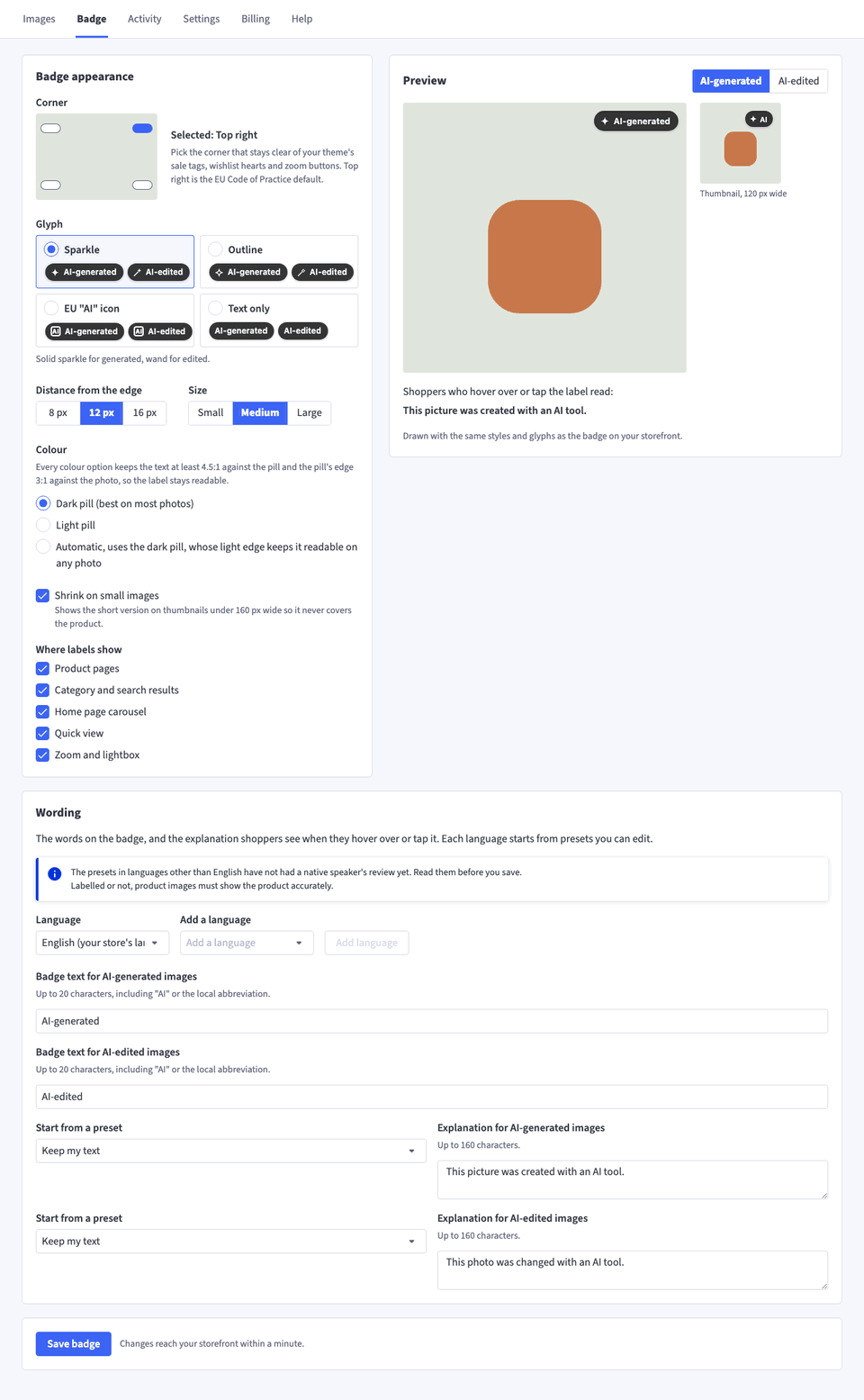
Unter „Texte“ prüfen Sie den Labeltext und die längere Erklärung in jeder Sprache, in der Ihr Shop verkauft. Jede Sprache beginnt mit einer Vorlage, die Sie bearbeiten können. Die Vorlagen in anderen Sprachen als Englisch hat noch kein Muttersprachler geprüft. Lesen Sie sie deshalb, bevor Sie sie verwenden. Änderungen werden beim Bearbeiten gespeichert und erreichen Ihre Storefront innerhalb einer Minute.
Alle Labels anzeigen oder ausblenden
„Labels anzeigen“ in den Einstellungen bleibt eingeschaltet, sofern Sie es bei der Einrichtung nicht ausgeschaltet haben. Solange es eingeschaltet ist, fügt Footnote jeder Storefront, die Ihr Tarif abdeckt, sein Skript hinzu, und ein neues Label erscheint auf einer Stencil-Storefront nach etwa einer Minute. Schalten Sie es aus, um alle Labels auf einmal auszublenden. Essentials deckt Ihre Standard-Storefront ab. Pro deckt alle Storefronts ab, und der Tab „Badge“ listet auf, welche abgedeckt sind.
Footnote registriert das Skript im Script Manager als „Functional“ (funktional), wie BigCommerce es von Apps verlangt. Zeigt Ihr Shop ein Cookie-Banner, sehen Kunden, die funktionale Cookies ablehnen, Ihre Labels nicht. Das Skript setzt keine Cookies und erhebt keine Daten über Ihre Kunden.
Label in Ihrer Storefront prüfen
Öffnen Sie eine Produktseite mit gekennzeichnetem Bild in einem privaten Browserfenster, dann sehen Sie, was ein neuer Kunde sieht. Das Label sitzt in der Ecke, die Sie gewählt haben. Wählen Sie es aus, um die längere Erklärung und Ihre Notiz zu lesen.
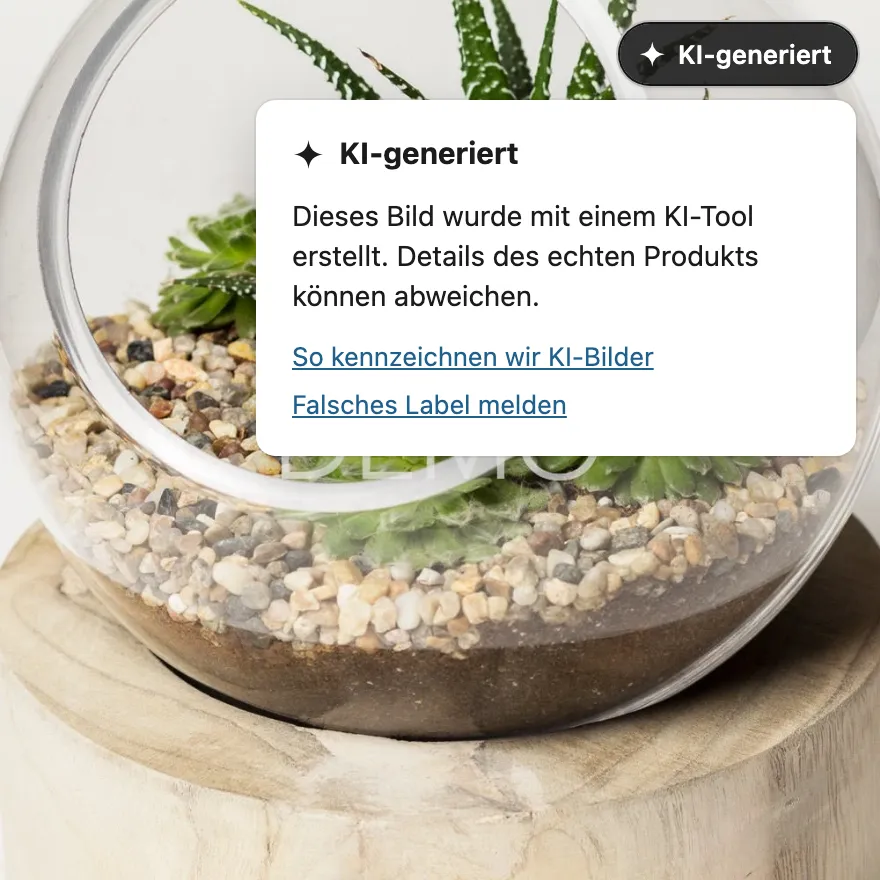
Erscheint das Label nicht, listet die Support-Seite die üblichen Gründe in der Reihenfolge auf, in der Sie sie prüfen sollten.
Catalyst-Storefront einrichten
Footnote-Labels funktionieren auf Catalyst-Storefronts ab Version 1.4. Bei einer Catalyst-Storefront kann es bis zu einer Stunde dauern, bis eine Änderung ankommt. Eventuell muss Ihr Entwickler vorher einige Punkte in Ihrem Catalyst-Code prüfen. Die Catalyst-Anleitung listet sie auf. Schicken Sie ihm also den Link.
Footnote deinstallieren
Gehen Sie in Ihrem Control Panel zu „Apps“ und dann zu „My Apps“, suchen Sie Footnote by Pouch und wählen Sie „Uninstall“. Wenn Sie Ihre Kennzeichnungsnachweise behalten möchten, laden Sie vorher im Tab „Aktivität“ das Aktivitätsprotokoll als CSV herunter, denn die Deinstallation löscht es.
Die Deinstallation:
- entfernt das Skript von Footnote aus jeder Storefront, sodass keine Labels mehr erscheinen;
- löscht alles, was Footnote für Ihren Shop speichert: die Bilderliste, Ihre Kennzeichnungsentscheidungen und Notizen, Ihre Regeln, das Aktivitätsprotokoll und Ihre Badge-Einstellungen;
- beendet Ihr Footnote-Abonnement.
Eine Seite „So kennzeichnen wir KI-Bilder“, die Footnote für Sie angelegt hat, gehört zu Ihrem Shop und bleibt deshalb bestehen. Löschen Sie sie in BigCommerce, wenn Sie sie nicht mehr brauchen. Wenn Sie die Löschung schriftlich bestätigt haben möchten, schreiben Sie an footnote@pouchapps.com.