設定ガイド
Footnoteのインストールと設定
最終更新日
このガイドでは、BigCommerce Marketplaceでのインストールから、ストアフロントにラベルが表示されるまでを順に説明します。ラベルはAIと指定した画像にだけ表示されるため、途中で止めて後から続きを進められます。
BigCommerce Marketplaceからインストールする
BigCommerce MarketplaceでFootnote by Pouchを開き、Installを選択します。インストールできるのは、ストアのオーナーか、アプリのインストールを許可されたスタッフユーザーです。Footnote用のアカウントを別に作る必要はありません。どのストアで使われているかはBigCommerceがFootnoteに伝えます。アプリへのアクセス権があるユーザーは、コントロールパネルのAppsメニューからFootnoteを開けます。
14日間の無料トライアルを始めるには、「請求」タブでプランを選んでください。トライアル終了後は、BigCommerceの請求書でお支払いいただきます。各プランの内容は料金ページをご覧ください。
5つの権限を承認する
BigCommerceはインストールの前に、Footnoteが求める権限を表示します。Footnoteが商品や商品画像を変更することはありません。各権限の用途は次のとおりです。
- Products、読み取り専用: 「画像」タブとその候補表示のために、商品画像をファイル名と代替テキスト付きで一覧にします。Proでは、AIのメタデータを探すために画像ファイルも読み取ります。
- Content、変更: BigCommerceでは、ストアフロントのスクリプトはContentの下で管理されます。Footnoteは対象の各ストアフロントにスクリプトを1つ追加し、ラベルをオフにするかアンインストールすると削除します。また、ご希望の場合に限り、任意の「AI画像のラベル付けについて」ページを作成します。
- Channel Settings、読み取り専用: ストアフロントを一覧にします。これにより、ストアフロントごとに専用のスクリプトを用意し、どれが対象かを「設定」に表示できます。
- Information & Settings、読み取り専用: ラベルの文言を選ぶためにストアの既定の言語を、サンドボックスのストアに料金がかからないようにストアのプランを読み取ります。
- App Extensions、管理: コントロールパネルの商品編集ページにFootnoteのパネルを追加します。
5つの初期設定を完了する
Footnoteを開くと、短い初期設定が始まります。どのステップにも戻ることができ、すべての回答は後から「設定」で変更できます。
- Footnoteの役割を確認する。 最初のステップでは、Footnoteが行うことと、あなたに委ねることを説明します。Footnoteは画像へのラベル付けを支援するツールです。法律上どの画像にラベルが必要かを判断するものではなく、法的助言でもありません。「了解しました」を選択して先に進みます。
- ラベル付けのポリシーを選ぶ。 「本物と見間違えうる画像にラベルを付ける」はEUのガイダンスに沿った方針です。「AIが関わった画像すべてにラベルを付ける」はさらに範囲が広く、AIの背景を含め、AIで作成または変更したすべての画像にラベルを付けます。ポリシーによって、「画像」タブの4つの質問が提案する回答が決まります。
- 命名ルールがあれば追加する。 チームですでにAI画像を区別している場合、たとえば代替テキストに[AI]、ファイル名にai-genと入れているなら、ここに入力するとFootnoteがその画像にラベルを付けます。ルールは単語単位で照合するため、「ai」が「chair」に一致することはありません。そうした習慣がなければ「スキップ」を選択します。
- 商品画像をスキャンする。 Footnoteはカタログを読み込み、ファイル名、代替テキスト、Proでは画像のメタデータから、AIの痕跡を探します。スキャン中でも確認を始められます。
- 「ラベルを表示」を確認する。 最後のステップでは「ラベルを表示」がオンになっており、何が表示されるかを説明します。命名ルールでラベルが付いた画像があればその数が表示され、「これらの画像を確認」で一覧を見られます。ない場合は、画像を指定するとすぐにラベルが表示されます。今はストアフロントに何も表示したくない場合はオフにしてから、「画像へ移動」を選択します。
「画像」タブで画像を確認する
「画像」タブには、すべての商品画像がステータス付きで表示されます。画像は最初「要確認」になっています。AIが使われていると考える理由がある場合、Footnoteはその理由を画像の下に表示します。たとえば、ファイル名に「midjourney」が含まれる場合です。候補が表示されていない画像にもAIが使われていることがあるため、残りの画像にも目を通してください。
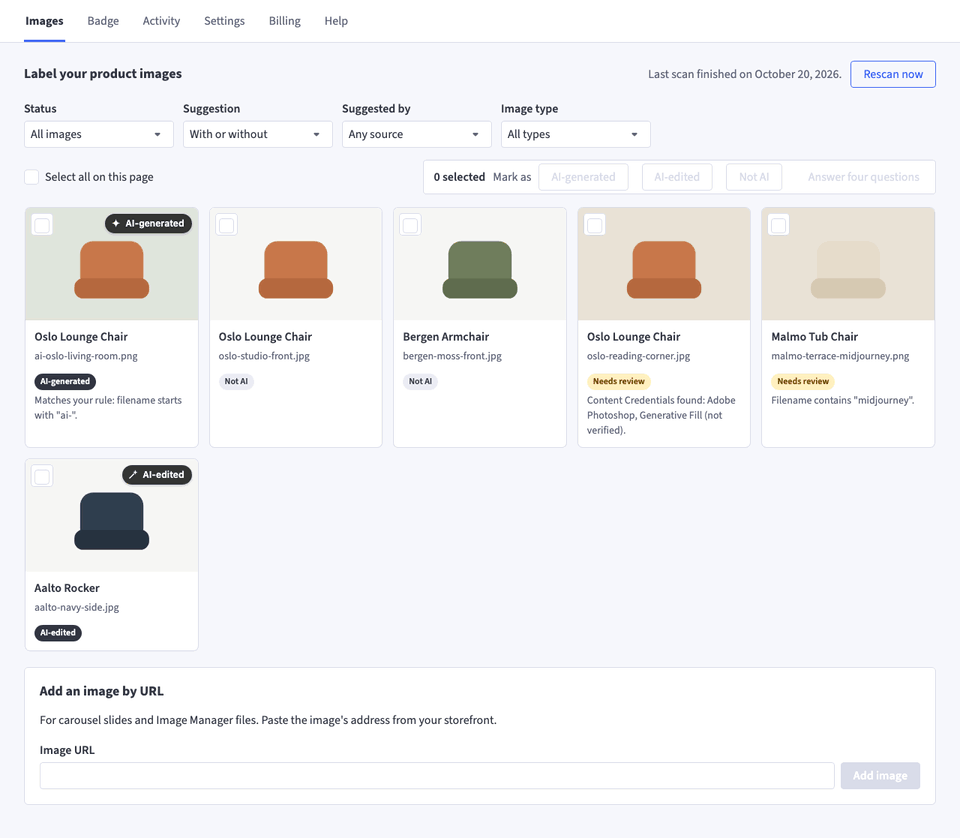
画像を開き、「AI生成」「AI編集」「AIではない」のいずれかに指定します。AIで何を変えたかを説明するメモを追加でき、買い物客はラベルを開くとそのメモを読めます。複数の画像をまとめて指定するには、チェックを入れて「一括変更」を使います。判断に迷う画像は「迷ったら、4つの簡単な質問に答えてください」を選択します。質問は欧州委員会の基準に沿って回答を提案しますが、最終的に選ぶのはあなたです。すべての判断は、判断した人の名前とともにアクティビティログに記録されます。
BigCommerceで画像の代替テキストを変更したときは、商品を開き、Footnoteのパネルで「この商品の画像を再チェック」を使ってください。候補とルールが最新の状態に更新されます。
ラベルの見た目を選ぶ
「バッジ」タブで、表示する位置、アイコン、サイズ、色と、ラベルを表示するページの種類を選びます。設定の横にあるプレビューは、ストアフロントと同じスタイルで表示されます。右上はEUの行動規範で推奨される既定の位置ですが、お使いのテーマでセールタグやウィッシュリストのボタンと重ならない位置を選んでください。
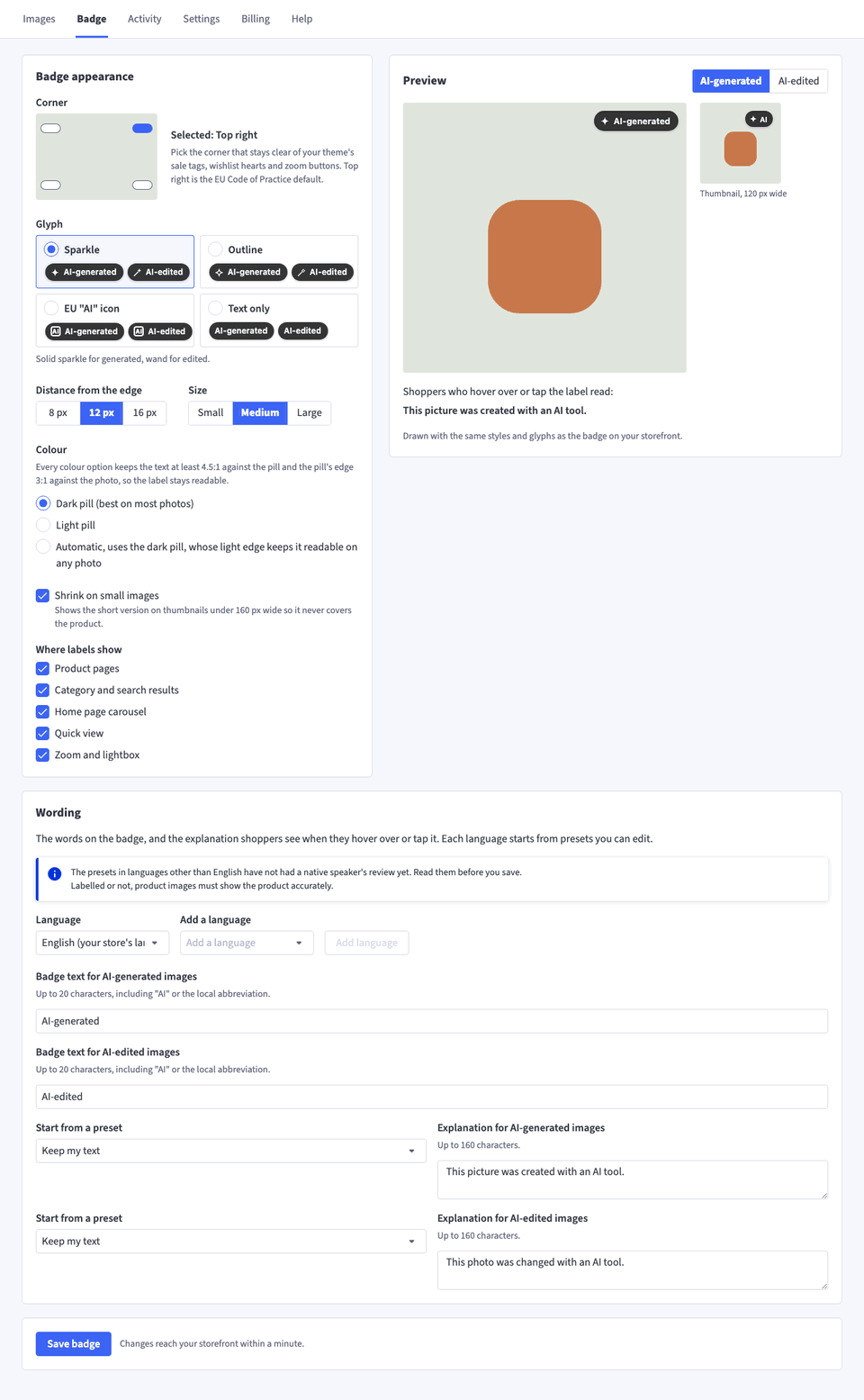
「文言」で、ストアが販売している各言語のラベルの文言と詳しい説明を確認します。各言語には編集できる定型文が最初から入っています。英語以外の定型文はまだネイティブスピーカーの確認を受けていないため、使う前に読んでください。変更は操作するたびに保存され、1分以内にストアフロントに反映されます。
すべてのラベルを表示または非表示にする
「設定」の「ラベルを表示」は、初期設定でオフにしない限りオンのままです。オンの間、Footnoteはプランの対象となる各ストアフロントにスクリプトを追加し、Stencilのストアフロントでは新しいラベルが1分ほどで表示されます。オフにすると、すべてのラベルを一度に非表示にできます。Essentialsの対象はデフォルトのストアフロントです。Proはすべてのストアフロントが対象で、どれが対象かは「バッジ」タブに表示されます。
FootnoteはBigCommerceの求めに従い、Script Managerでスクリプトを「Functional」(機能性)として登録しています。ストアにCookieバナーがある場合、機能性Cookieを拒否した買い物客にはラベルが表示されません。スクリプトはCookieを設定せず、買い物客の情報も収集しません。
ストアフロントでラベルを確認する
ラベル付きの画像がある商品ページをブラウザのプライベートウィンドウで開くと、初めて訪れた買い物客と同じ表示を確認できます。ラベルは選んだ隅に表示されます。ラベルを選択すると、詳しい説明とメモが表示されます。
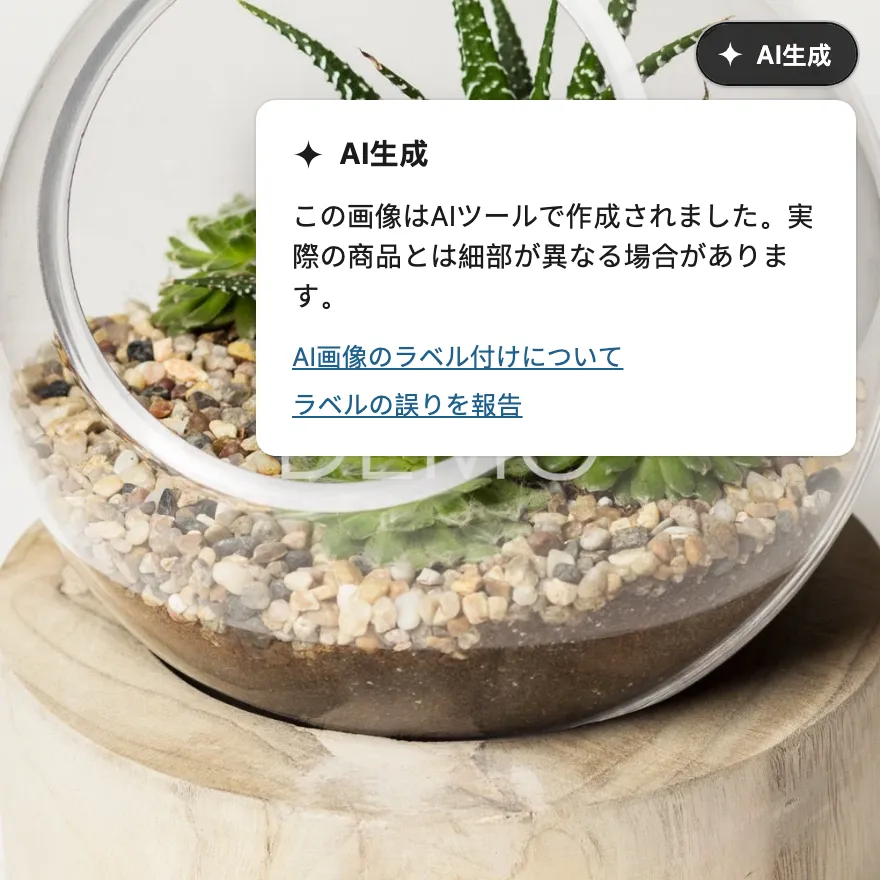
ラベルが表示されない場合は、サポートページに、よくある原因を確認する順に掲載しています。
Catalystストアフロントを設定する
Footnoteのラベルは、バージョン1.4以降のCatalystストアフロントで使えます。Catalystストアフロントに変更が反映されるまで最大1時間かかることがあります。事前に開発者がCatalystのコードでいくつか確認する必要がある場合があります。確認事項はCatalystガイドにまとめているので、開発者にリンクを送ってください。
Footnoteをアンインストールする
コントロールパネルでApps、My Appsの順に進み、Footnote by Pouchを探してUninstallを選択します。ラベル付けの記録を残したい場合は、先に「アクティビティ」タブからアクティビティログをCSVでダウンロードしてください。アンインストールするとログは削除されます。
アンインストールすると、次のようになります。
- すべてのストアフロントからFootnoteのスクリプトが削除され、ラベルは表示されなくなります。
- Footnoteがストアについて保存しているデータがすべて削除されます。画像の一覧、ラベル付けの判断とメモ、ルール、アクティビティログ、バッジの設定です。
- Footnoteのサブスクリプションが終了します。
Footnoteが作成した「AI画像のラベル付けについて」ページはストアに属するため、そのまま残ります。不要な場合はBigCommerceで削除してください。削除の確認を書面で受け取りたい場合は、footnote@pouchapps.comまでメールでご連絡ください。