Guia de configuração
Instalar e configurar o Footnote
Última atualização
Este guia leva-o do BigCommerce Marketplace até às etiquetas na sua loja online. As etiquetas só aparecem nas imagens que marcar como IA, por isso pode parar em qualquer momento e continuar mais tarde.
Instale a partir do BigCommerce Marketplace
Abra o Footnote by Pouch no BigCommerce Marketplace e selecione Install. Tem de ser o proprietário da loja, ou um utilizador da equipa com permissão para instalar aplicações. Não é preciso criar uma conta Footnote à parte: a BigCommerce indica ao Footnote em que loja está, e quem tiver acesso à aplicação abre-a a partir do menu Apps do painel de controlo.
Para iniciar o período experimental gratuito de 14 dias, escolha um plano no separador Faturação. Paga na fatura da BigCommerce quando o período experimental terminar. A página de preços mostra os planos e o que cada um abrange.
Aprove as cinco permissões
Antes da instalação, a BigCommerce mostra as permissões que o Footnote pede. O Footnote nunca altera os seus produtos nem as respetivas imagens. Para que serve cada permissão:
- Products, só leitura: lista as imagens dos seus produtos, com os nomes dos ficheiros e o texto alternativo, para o separador Imagens e as respetivas sugestões. No Pro, lê também os ficheiros de imagem para procurar metadados de IA.
- Content, modificação: a BigCommerce guarda os scripts da loja online em Content. O Footnote adiciona um script a cada loja online abrangida e remove-o quando desativar as etiquetas ou desinstalar a aplicação. Cria também a página opcional «Como etiquetamos imagens de IA», mas só se o pedir.
- Channel Settings, só leitura: lista as suas lojas online, para que cada uma receba o seu próprio script e as Definições possam mostrar quais estão abrangidas.
- Information & Settings, só leitura: lê o idioma predefinido da loja, para escolher o texto da etiqueta, e o plano da loja, para que as lojas sandbox não sejam cobradas.
- App Extensions, gestão: adiciona um painel do Footnote à página de edição de produto do painel de controlo.
Conclua os cinco passos iniciais
O Footnote abre com uma configuração curta. Pode voltar a qualquer passo, e alterar todas as respostas mais tarde nas Definições.
- Leia o que o Footnote faz. O primeiro passo explica o que o Footnote faz e o que fica a seu cargo. O Footnote ajuda a etiquetar imagens. Não decide que imagens a lei exige que etiquete e não constitui aconselhamento jurídico. Selecione Compreendo para continuar.
- Escolha a sua política de etiquetagem. «Etiquetar imagens que possam passar por reais» segue as orientações da UE. «Etiquetar qualquer intervenção de IA» vai mais longe, e etiqueta qualquer imagem criada ou alterada com IA, incluindo fundos gerados por IA. A política define a resposta que as quatro perguntas do separador Imagens sugerem.
- Adicione a sua regra de nomes, se tiver uma. Se a sua equipa já assinala as imagens de IA, por exemplo com [AI] no texto alternativo ou ai-gen no nome do ficheiro, indique-o aqui e o Footnote etiqueta essas imagens por si. As regras só correspondem a palavras inteiras, por isso «ai» nunca corresponde a «caixa». Se não tiver esse hábito, selecione Saltar.
- Analise as imagens dos produtos. O Footnote lê o seu catálogo e procura sinais de IA nos nomes dos ficheiros, no texto alternativo e, no Pro, nos metadados das imagens. Pode começar a rever enquanto a análise decorre.
- Confirme Mostrar etiquetas. O último passo tem Mostrar etiquetas ativado e indica o que vai aparecer. Se a sua regra de nomes etiquetou imagens, indica quantas, e Rever estas imagens mostra-as. Caso contrário, as etiquetas aparecem assim que marcar uma imagem. Desative-o se não quiser nada na loja online por agora e, depois, selecione Ir para Imagens.
Reveja as imagens no separador Imagens
O separador Imagens lista todas as imagens de produto com um estado. As imagens começam como Por rever. Quando o Footnote tem motivos para pensar que uma imagem usa IA, mostra esse motivo por baixo da imagem, como um nome de ficheiro que contém «midjourney». Uma imagem sem sugestão pode mesmo assim conter IA, por isso veja também as restantes.
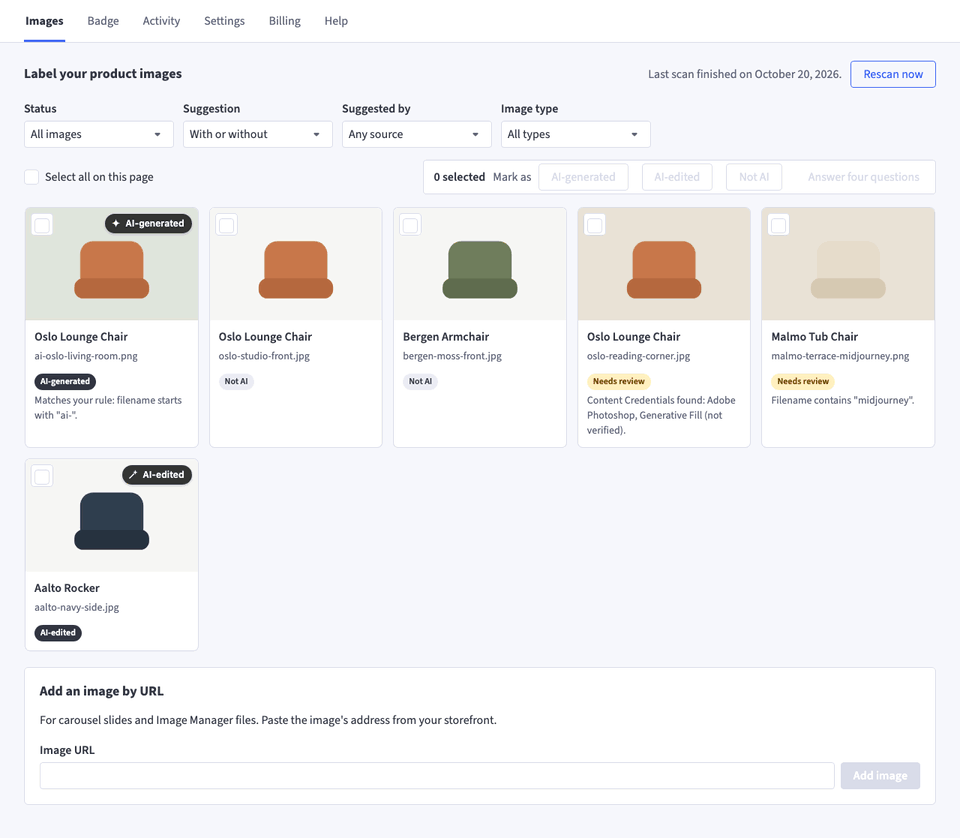
Abra uma imagem e marque-a como Gerada por IA, Editada por IA ou Sem IA. Pode acrescentar uma nota, que os clientes veem ao abrir a etiqueta, a explicar o que a IA alterou. Para marcar várias de uma vez, selecione-as e use Marcar como. Se tiver dúvidas sobre uma imagem, selecione «Não tem a certeza? Responda a quatro perguntas rápidas»: as perguntas seguem os critérios da Comissão Europeia e sugerem uma resposta, e a escolha continua a ser sua. Cada decisão fica no registo de atividade, com quem a tomou.
Quando alterar o texto alternativo de uma imagem na BigCommerce, abra o produto e use Verificar de novo as imagens deste produto no painel do Footnote, para que as sugestões e as regras fiquem atualizadas.
Escolha o aspeto da etiqueta
No separador Selo, escolha o canto, o ícone, o tamanho e a cor, e os tipos de página onde as etiquetas aparecem. A pré-visualização ao lado das definições usa os mesmos estilos que a sua loja online. O canto superior direito é a predefinição do Código de Conduta da UE, mas escolha um canto que o seu tema deixe livre de etiquetas de promoção e botões de lista de desejos.
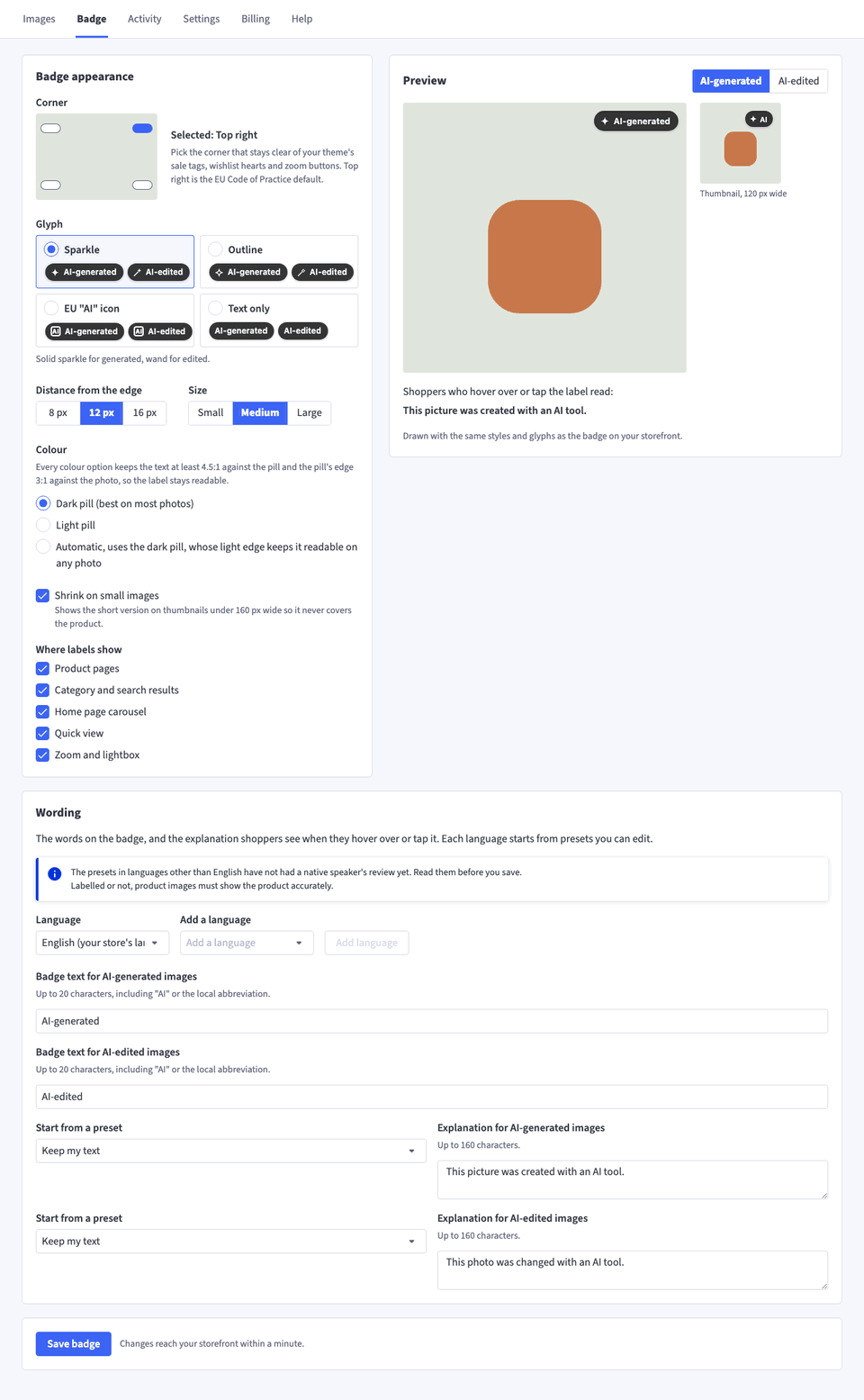
Em Texto, verifique o texto da etiqueta e a explicação mais longa em cada idioma em que a sua loja vende. Cada idioma parte de um texto predefinido que pode editar. Os textos predefinidos em idiomas que não o inglês ainda não foram revistos por um falante nativo, por isso leia-os antes de os usar. As alterações são guardadas à medida que as faz e chegam à loja online no prazo de um minuto.
Mostre ou oculte todas as etiquetas
Mostrar etiquetas nas Definições fica ativado, a menos que o tenha desativado durante a configuração. Enquanto estiver ativado, o Footnote adiciona o seu script a cada loja online abrangida pelo seu plano, e uma nova etiqueta aparece numa loja Stencil em cerca de um minuto. Desative-o para ocultar todas as etiquetas de uma vez. O Essentials abrange a sua loja online predefinida. O Pro abrange todas as lojas online, e o separador Selo indica quais estão abrangidas.
O Footnote regista o script como «Functional» (funcionais) no Script Manager, como a BigCommerce pede às aplicações. Se a sua loja mostra um aviso de cookies, os clientes que recusam os cookies funcionais não veem as suas etiquetas. O script não define cookies nem recolhe nada sobre os seus clientes.
Verifique a etiqueta na loja online
Abra uma página de produto com uma imagem etiquetada numa janela privada do navegador, para ver o mesmo que um cliente novo. A etiqueta fica no canto que escolheu. Selecione-a para ler a explicação mais longa e a sua nota.
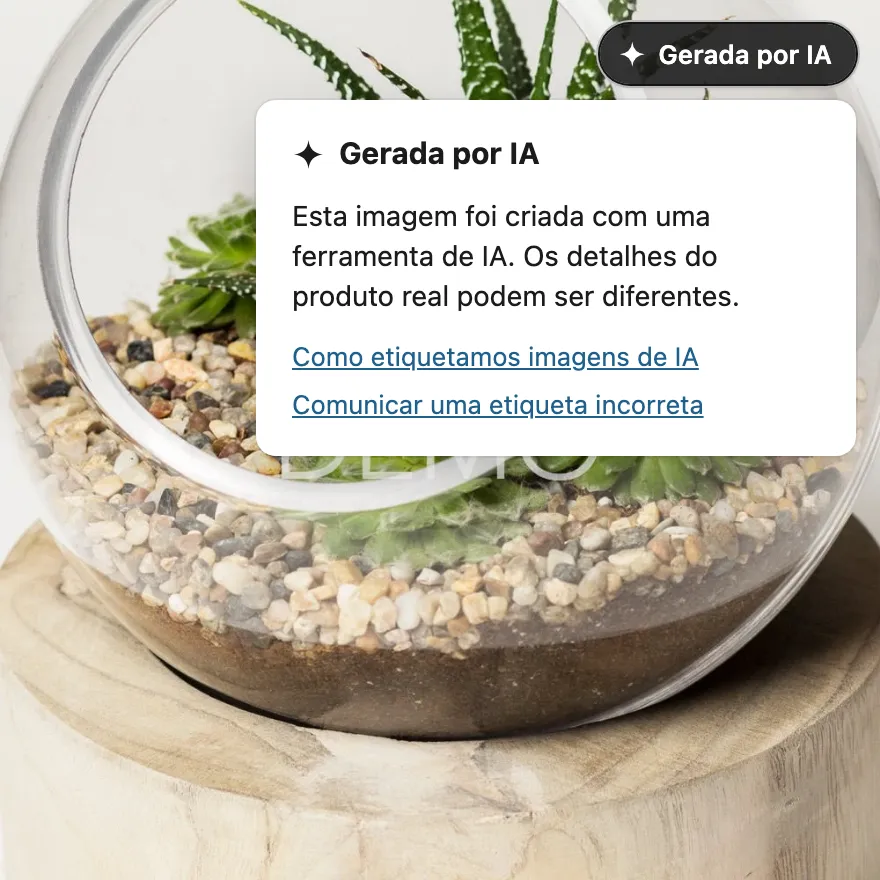
Se a etiqueta não aparecer, a página de suporte lista os motivos habituais pela ordem em que os deve verificar.
Configure uma loja Catalyst
As etiquetas do Footnote funcionam em lojas Catalyst a partir da versão 1.4. Uma loja Catalyst pode demorar até uma hora a mostrar uma alteração. O seu programador pode ter de verificar primeiro alguns pontos no código Catalyst. O guia do Catalyst indica-os, por isso envie-lhe a ligação.
Desinstale o Footnote
No painel de controlo, vá a Apps e depois a My Apps, encontre o Footnote by Pouch e selecione Uninstall. Se quiser guardar o histórico das suas etiquetas, transfira primeiro o registo de atividade em CSV a partir do separador Atividade, porque a desinstalação elimina-o.
A desinstalação:
- remove o script do Footnote de todas as lojas online, por isso deixam de aparecer etiquetas;
- elimina tudo o que o Footnote guarda sobre a sua loja: a lista de imagens, as suas decisões e notas de etiquetagem, as suas regras, o registo de atividade e as definições do selo;
- termina a sua subscrição do Footnote.
Uma página «Como etiquetamos imagens de IA» que o Footnote tenha criado para si pertence à sua loja, por isso mantém-se. Elimine-a na BigCommerce se já não a quiser. Para receber a confirmação da eliminação por escrito, envie um email para footnote@pouchapps.com.