Installatiegids
Footnote installeren en instellen
Laatst bijgewerkt
Deze handleiding brengt je van de BigCommerce Marketplace naar labels op je storefront. Labels verschijnen alleen op afbeeldingen die je als AI markeert, dus je kunt op elk moment stoppen en later verdergaan.
Installeer via de BigCommerce Marketplace
Open Footnote by Pouch in de BigCommerce Marketplace en selecteer Install. Je moet de eigenaar van de winkel zijn, of een medewerker die apps mag installeren. Je hoeft geen apart Footnote-account aan te maken: BigCommerce laat Footnote weten in welke winkel het draait, en iedereen met toegang tot de app opent die via het menu Apps in je Control Panel.
Kies een abonnement op het tabblad Facturering om de gratis proefperiode van 14 dagen te starten. Na de proefperiode betaal je via je BigCommerce-factuur. Op de prijspagina staan de abonnementen en wat elk abonnement dekt.
Keur de vijf machtigingen goed
BigCommerce toont de machtigingen die Footnote vraagt voordat de app wordt geïnstalleerd. Footnote wijzigt nooit je producten of hun afbeeldingen. Hier lees je waarvoor elke machtiging dient:
- Products, alleen lezen: haalt je productafbeeldingen op, met bestandsnamen en alt-tekst, voor het tabblad Afbeeldingen en de suggesties daar. Bij Pro worden ook de afbeeldingsbestanden gelezen om naar AI-metadata te zoeken.
- Content, wijzigen: BigCommerce bewaart storefront-scripts onder Content. Footnote voegt één script toe aan elke storefront die het dekt, en verwijdert het weer als je labels uitzet of de app verwijdert. Footnote maakt ook de optionele pagina “Zo labelen wij AI-afbeeldingen” aan, maar alleen als je daarom vraagt.
- Channel Settings, alleen lezen: haalt je storefronts op, zodat elke storefront een eigen script krijgt en Instellingen kan tonen welke gedekt zijn.
- Information & Settings, alleen lezen: leest de standaardtaal van je winkel, om de labeltekst te kiezen, en het BigCommerce-abonnement van je winkel, zodat sandboxwinkels niets betalen.
- App Extensions, beheren: voegt een Footnote-paneel toe aan de bewerkpagina van een product in je Control Panel.
Doorloop de vijf instelstappen
Footnote opent met een korte installatie. Je kunt naar elke stap terug, en elk antwoord later wijzigen in Instellingen.
- Lees wat Footnote doet. De eerste stap vertelt wat Footnote doet en wat het aan jou overlaat. Footnote helpt je afbeeldingen te labelen. Het bepaalt niet welke afbeeldingen je volgens de wet moet labelen en is geen juridisch advies. Selecteer Begrepen om verder te gaan.
- Kies je labelbeleid. “Afbeeldingen labelen die voor echt kunnen doorgaan” volgt de richtsnoeren van de EU. “Elk gebruik van AI labelen” gaat verder en labelt elke afbeelding die met AI is gemaakt of aangepast, AI-achtergronden inbegrepen. Het beleid bepaalt welk antwoord de vier vragen op het tabblad Afbeeldingen voorstellen.
- Voeg je naamgevingsregel toe, als je er een hebt. Markeert je team AI-afbeeldingen al, bijvoorbeeld met [AI] in de alt-tekst of ai-gen in de bestandsnaam? Vul dat hier in, dan labelt Footnote die afbeeldingen voor je. Regels zoeken op hele woorden, dus “ai” komt nooit overeen met “plaid”. Heb je zo’n gewoonte niet, selecteer dan Overslaan.
- Scan je productafbeeldingen. Footnote leest je catalogus en zoekt naar tekenen van AI in bestandsnamen, alt-tekst en, bij Pro, metadata van afbeeldingen. Je kunt al beginnen met beoordelen terwijl de scan loopt.
- Bevestig “Labels tonen”. In de laatste stap staat “Labels tonen” aan en lees je wat er verschijnt. Heeft je naamgevingsregel afbeeldingen gelabeld, dan staat er hoeveel, en “Deze afbeeldingen bekijken” toont ze. Anders verschijnen labels zodra je een afbeelding markeert. Zet het uit als je voorlopig niets op je storefront wilt, en selecteer dan Naar Afbeeldingen.
Beoordeel je afbeeldingen op het tabblad Afbeeldingen
Het tabblad Afbeeldingen toont elke productafbeelding met een status. Afbeeldingen beginnen als “Te beoordelen”. Heeft Footnote een reden om te denken dat een afbeelding AI gebruikt, dan toont het die reden onder de afbeelding, bijvoorbeeld een bestandsnaam met “midjourney” erin. Ook een afbeelding zonder suggestie kan AI bevatten, dus bekijk de rest ook.
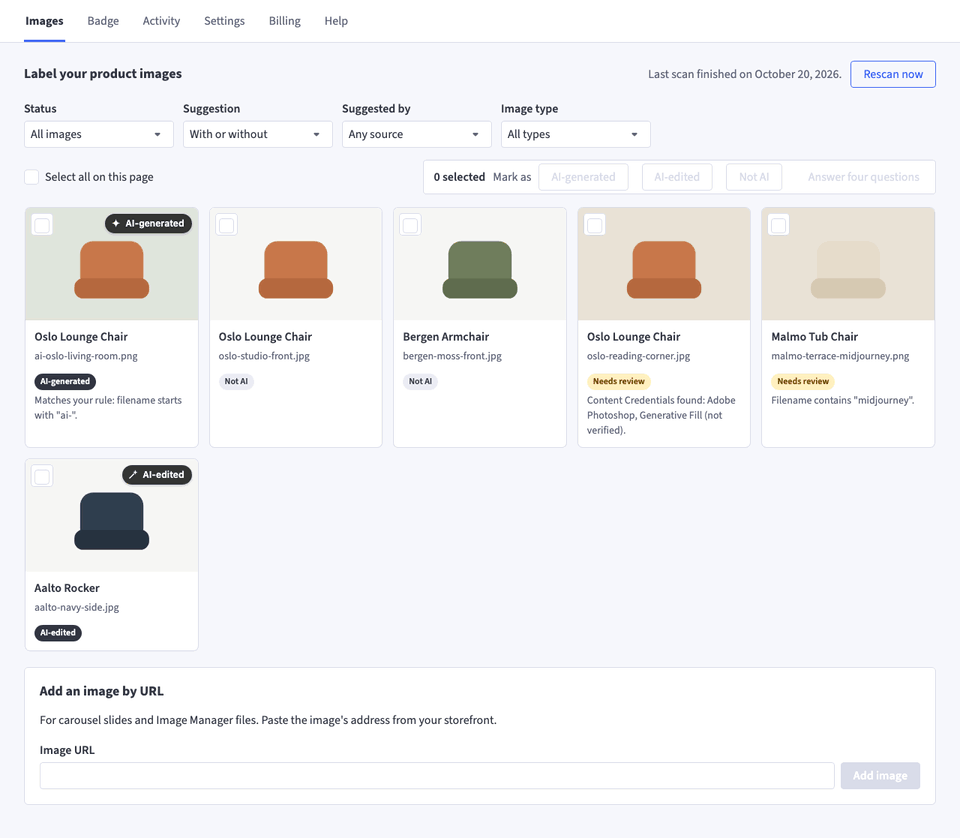
Open een afbeelding en markeer die als “AI-gegenereerd”, “AI-bewerkt” of “Geen AI”. Je kunt een notitie toevoegen die klanten zien als ze het label openen, waarin staat wat AI heeft veranderd. Wil je er meerdere tegelijk markeren, vink ze dan aan en gebruik Markeren als. Twijfel je over een afbeelding, selecteer dan “Twijfel je? Beantwoord vier korte vragen”: de vragen volgen de toetsen van de Europese Commissie en stellen een antwoord voor, en de keuze blijft bij jou. Elke beslissing komt in het activiteitenlogboek, met wie die heeft genomen.
Wijzig je de alt-tekst van een afbeelding in BigCommerce, open dan het product en gebruik Afbeeldingen van dit product opnieuw controleren in het Footnote-paneel, zodat de suggesties en regels worden bijgewerkt.
Kies hoe het label eruitziet
Kies op het tabblad Badge de hoek, het symbool, het formaat en de kleur, en op welke soorten pagina’s labels verschijnen. Het voorbeeld naast de instellingen gebruikt dezelfde stijlen als je storefront. Rechtsboven is de standaard van de EU-praktijkcode, maar kies een hoek die je thema vrij houdt van kortingslabels en verlanglijstknoppen.
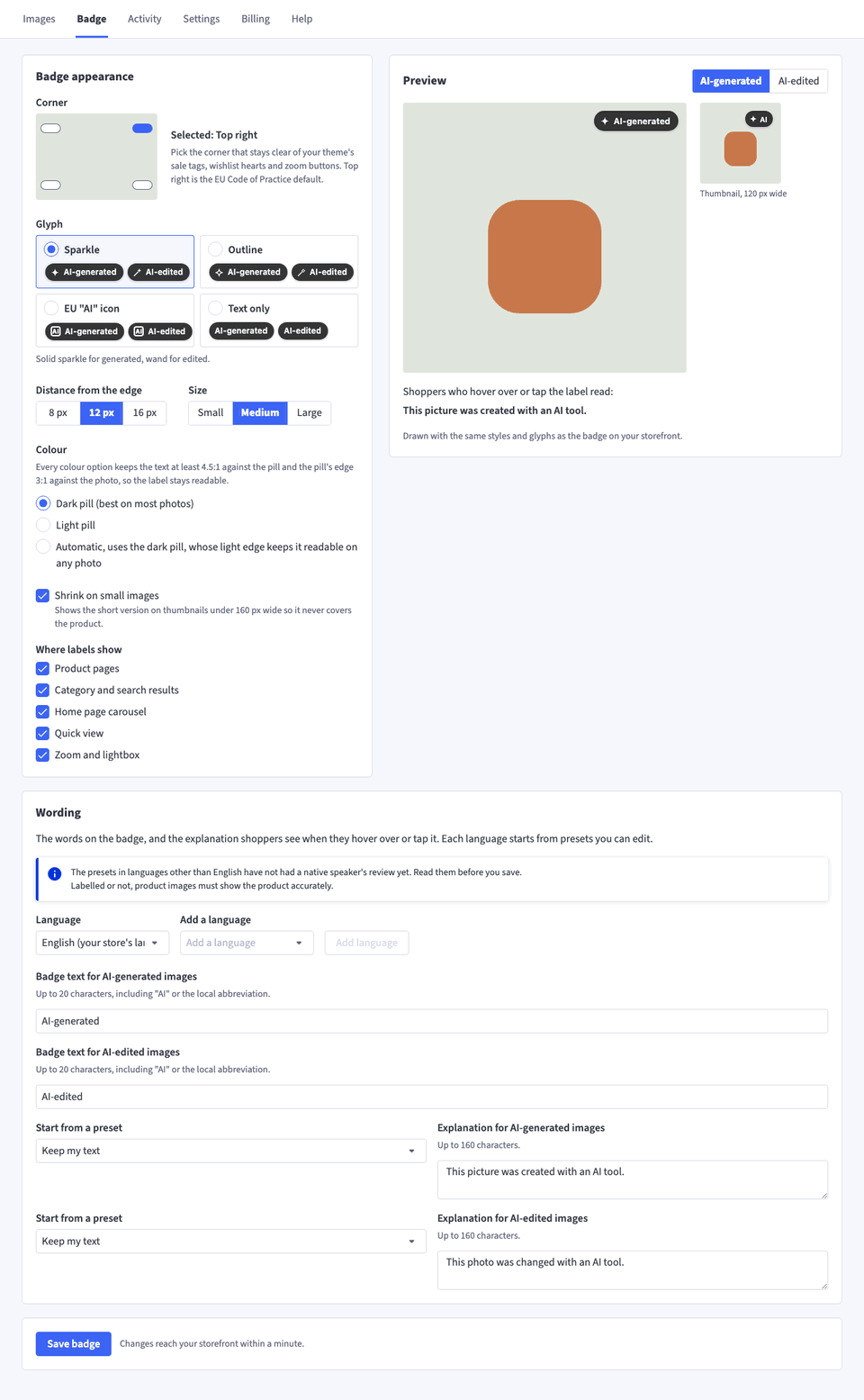
Controleer onder Tekst de labeltekst en de langere uitleg in elke taal waarin je winkel verkoopt. Elke taal begint met een sjabloon dat je kunt aanpassen. De sjablonen in andere talen dan Engels zijn nog niet door een moedertaalspreker nagekeken, dus lees ze voordat je ze gebruikt. Wijzigingen worden opgeslagen terwijl je ze maakt en staan binnen een minuut in je webwinkel.
Toon of verberg alle labels
“Labels tonen” in Instellingen blijft aan, tenzij je het tijdens het instellen hebt uitgezet. Zolang het aan staat, voegt Footnote zijn script toe aan elke storefront die je abonnement dekt, en op een Stencil-storefront verschijnt een nieuw label binnen ongeveer een minuut. Zet het uit om alle labels in één keer te verbergen. Essentials dekt je standaardstorefront. Pro dekt elke storefront, en het tabblad Badge laat zien welke gedekt zijn.
Footnote registreert het script in Script Manager als “Functional” (functioneel), zoals BigCommerce van apps vraagt. Toont je winkel een cookiebanner, dan zien klanten die functionele cookies weigeren je labels niet. Het script plaatst geen cookies en verzamelt niets over je klanten.
Controleer het label op je storefront
Open een productpagina met een gelabelde afbeelding in een privévenster van je browser, dan zie je wat een nieuwe klant ziet. Het label staat in de hoek die je hebt gekozen. Selecteer het om de langere uitleg en je notitie te lezen.
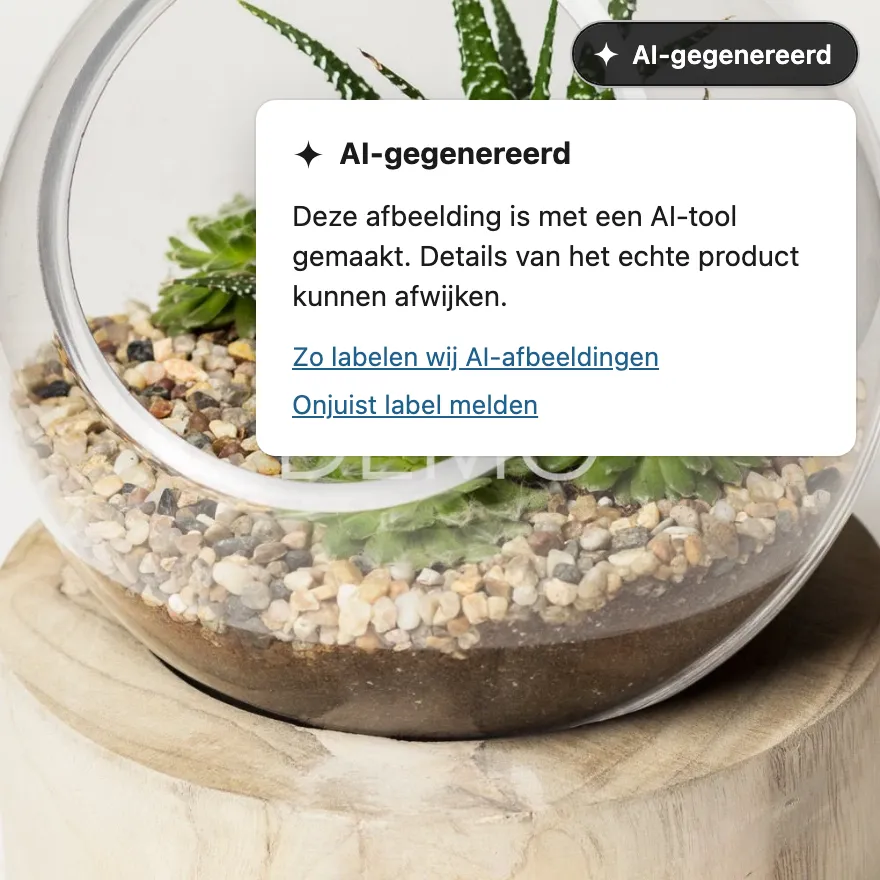
Verschijnt het label niet, dan somt de supportpagina de gebruikelijke oorzaken op, in de volgorde waarin je ze nakijkt.
Stel een Catalyst-storefront in
Footnote-labels werken op Catalyst-storefronts vanaf versie 1.4. Een Catalyst-storefront kan er tot een uur over doen om een wijziging over te nemen. Je ontwikkelaar moet misschien eerst een paar dingen in je Catalyst-code nakijken. De Catalyst-handleiding zet ze op een rij, dus stuur de link door.
Verwijder Footnote
Ga in je Control Panel naar Apps en dan My Apps, zoek Footnote by Pouch en selecteer Uninstall. Wil je je labelgegevens bewaren, download dan eerst het activiteitenlogboek als CSV via het tabblad Activiteit, want bij het verwijderen wordt het gewist.
Bij het verwijderen:
- wordt het script van Footnote van elke storefront gehaald, zodat er geen labels meer verschijnen;
- wordt alles gewist wat Footnote voor je winkel bewaart: de lijst met afbeeldingen, je labelbeslissingen en notities, je regels, het activiteitenlogboek en je badge-instellingen;
- eindigt je abonnement op Footnote.
Een pagina “Zo labelen wij AI-afbeeldingen” die Footnote voor je heeft gemaakt, hoort bij je winkel en blijft dus staan. Verwijder die in BigCommerce als je hem niet meer wilt. Wil je de verwijdering schriftelijk bevestigd krijgen, mail dan naar footnote@pouchapps.com.