Installationsguide
Installera och konfigurera Footnote
Senast uppdaterad
Den här guiden tar dig från BigCommerce Marketplace till märkningar i din butiksfront. Märkningar visas bara på bilder som du markerar som AI, så du kan stanna när som helst och fortsätta senare.
Installera från BigCommerce Marketplace
Öppna Footnote by Pouch i BigCommerce Marketplace och välj Install. Du behöver vara butikens ägare eller en användare som får installera appar. Du skapar inget separat Footnote-konto: BigCommerce talar om för Footnote vilken butik det är installerat i, och alla med åtkomst till appen öppnar den från menyn Apps i kontrollpanelen.
Välj ett abonnemang på fliken Fakturering för att starta den kostnadsfria provperioden på 14 dagar. Du betalar via din BigCommerce-faktura när provperioden är slut. På prissidan finns abonnemangen och vad vart och ett omfattar.
Godkänn de fem behörigheterna
BigCommerce visar behörigheterna som Footnote ber om innan appen installeras. Footnote ändrar aldrig dina produkter eller deras bilder. Så här används varje behörighet:
- Products, endast läsning: listar dina produktbilder, med filnamn och alt-text, för fliken Bilder och dess förslag. Med Pro läses även bildfilerna för att hitta AI-metadata.
- Content, ändra: BigCommerce förvarar skript för butiksfronter under Content. Footnote lägger till ett skript i varje butiksfront som ingår, och tar bort det när du slår av märkningen eller avinstallerar. Footnote skapar också den valfria sidan ”Så märker vi AI-bilder”, men bara om du ber om det.
- Channel Settings, endast läsning: listar dina butiksfronter, så att var och en får ett eget skript och Inställningar kan visa vilka som ingår.
- Information & Settings, endast läsning: läser butikens standardspråk, för att välja märkningens text, och butikens plan hos BigCommerce, så att sandlådebutiker inte debiteras.
- App Extensions, hantera: lägger till en Footnote-panel på produktens redigeringssida i kontrollpanelen.
Gör de fem konfigureringsstegen
Footnote öppnas med en kort konfigurering. Du kan gå tillbaka till alla steg och ändra varje svar senare under Inställningar.
- Läs vad Footnote gör. Det första steget beskriver vad Footnote gör och vad det lämnar åt dig. Footnote hjälper dig att märka bilder. Det avgör inte vilka bilder lagen kräver att du märker och är inte juridisk rådgivning. Välj Jag förstår för att fortsätta.
- Välj din märkningspolicy. ”Märk bilder som kan uppfattas som verkliga” följer EU:s vägledning. ”Märk all användning av AI” går längre och märker alla bilder som skapats eller ändrats med AI, även AI-bakgrunder. Policyn styr vilket svar de fyra frågorna på fliken Bilder föreslår.
- Lägg till din namnregel, om du har en. Om ditt team redan markerar AI-bilder, till exempel med [AI] i alt-texten eller ai-gen i filnamnet, anger du det här så märker Footnote de bilderna åt dig. Regler matchar hela ord, så ”ai” matchar aldrig ”mosaik”. Om ni inte har någon sådan vana väljer du Hoppa över.
- Skanna dina produktbilder. Footnote läser din katalog och letar efter tecken på AI i filnamn, alt-text och, med Pro, bildens metadata. Du kan börja granska medan skanningen pågår.
- Bekräfta Visa märkning. I det sista steget är Visa märkning påslaget, och steget beskriver vad som kommer att visas. Om din namnregel har märkt bilder står det hur många, och Granska bilderna listar dem. Annars visas märkningar så fort du markerar en bild. Slå av det om du inte vill ha något i butiksfronten just nu, och välj sedan Gå till Bilder.
Granska dina bilder på fliken Bilder
Fliken Bilder listar varje produktbild med en status. Bilderna börjar som Behöver granskas. När Footnote har skäl att tro att en bild använder AI visas skälet under bilden, till exempel ett filnamn som innehåller ”midjourney”. En bild utan förslag kan ändå innehålla AI, så titta igenom resten också.
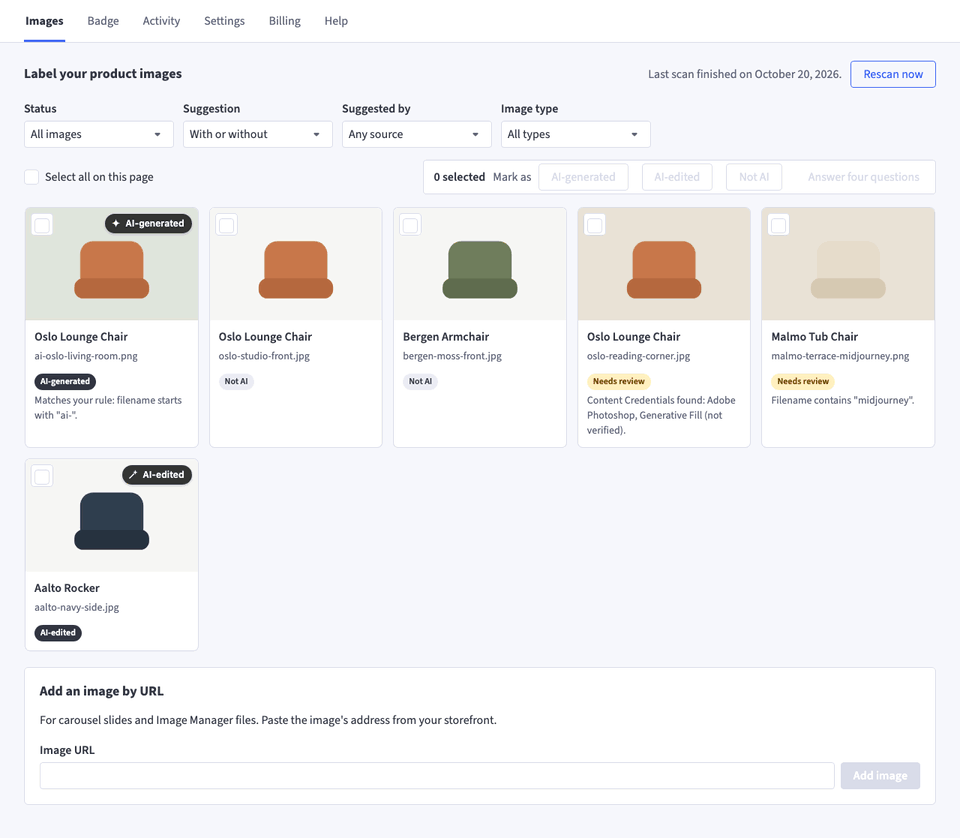
Öppna en bild och markera den som AI-genererad, AI-redigerad eller Inte AI. Du kan lägga till en anteckning som kunderna ser när de öppnar märkningen, om vad AI har ändrat. Om du vill markera flera samtidigt bockar du för dem och använder Markera som. Om du är osäker på en bild väljer du ”Osäker? Svara på fyra snabba frågor”: frågorna följer Europeiska kommissionens bedömningar och föreslår ett svar, och valet är fortfarande ditt. Varje beslut hamnar i aktivitetsloggen, tillsammans med vem som fattade det.
När du ändrar en bilds alt-text i BigCommerce öppnar du produkten och använder Kontrollera produktens bilder igen i Footnote-panelen, så att förslag och regler kommer i kapp.
Välj hur märkningen ser ut
På fliken Märke väljer du hörn, symbol, storlek och färg, och på vilka typer av sidor märkningar visas. Förhandsvisningen bredvid inställningarna använder samma stilar som din butiksfront. Övre högra hörnet är standard enligt EU:s uppförandekod, men välj ett hörn där ditt tema inte lägger reaetiketter och knappar för önskelistan.
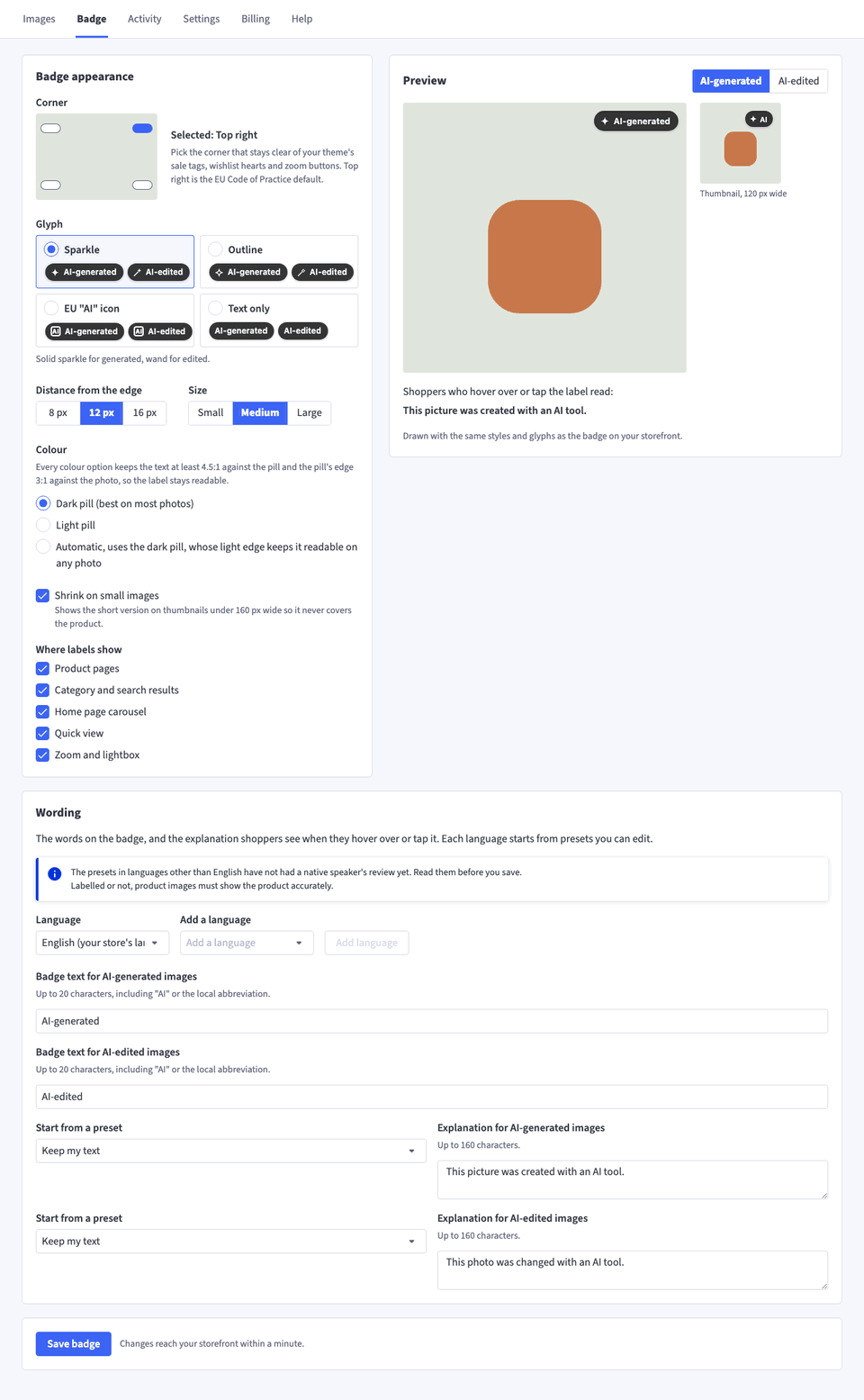
Under Text kontrollerar du märkningens text och den längre förklaringen på varje språk som din butik säljer på. Varje språk utgår från ett förval som du kan redigera. Förvalen på andra språk än engelska har ännu inte granskats av en modersmålstalare, så läs igenom dem innan du använder dem. Ändringar sparas medan du gör dem och når din webbutik inom en minut.
Visa eller dölj alla märkningar
Visa märkning under Inställningar förblir påslaget om du inte slog av det under konfigureringen. Så länge det är påslaget lägger Footnote till sitt skript i varje butiksfront som ditt abonnemang omfattar, och i en Stencil-butiksfront visas en ny märkning inom ungefär en minut. Slå av det för att dölja alla märkningar på en gång. Essentials gäller din standardbutiksfront. Pro gäller alla butiksfronter, och fliken Märke listar vilka som ingår.
Footnote registrerar skriptet som ”Functional” (funktionella) i Script Manager, som BigCommerce ber appar om. Om din butik visar en cookiebanner ser kunder som avböjer funktionella cookies inte din märkning. Skriptet sätter inga cookies och samlar inte in något om dina kunder.
Kontrollera märkningen i din butiksfront
Öppna en produktsida med en märkt bild i ett privat webbläsarfönster, så ser du det en ny kund ser. Märkningen sitter i det hörn du valde. Välj den för att läsa den längre förklaringen och din anteckning.

Om märkningen inte syns listar supportsidan de vanliga orsakerna i den ordning du bör kontrollera dem.
Konfigurera en Catalyst-butik
Footnotes märkningar fungerar i Catalyst-butiker från version 1.4. Det kan ta upp till en timme innan en Catalyst-butik får med en ändring. Din utvecklare kan behöva kontrollera några saker i er Catalyst-kod först. Catalyst-guiden listar dem, så skicka länken vidare.
Avinstallera Footnote
Gå till Apps och sedan My Apps i kontrollpanelen, leta upp Footnote by Pouch och välj Uninstall. Om du vill behålla underlaget för din märkning laddar du först ner aktivitetsloggen som CSV från fliken Aktivitet, eftersom avinstallationen raderar den.
Avinstallationen:
- tar bort Footnotes skript från alla butiksfronter, så att inga märkningar visas;
- raderar allt Footnote sparar om din butik: bildlistan, dina märkningsbeslut och anteckningar, dina regler, aktivitetsloggen och dina inställningar för märket;
- avslutar ditt abonnemang på Footnote.
En sida ”Så märker vi AI-bilder” som Footnote har skapat åt dig tillhör din butik och ligger därför kvar. Radera den i BigCommerce om du inte längre vill ha den. Om du vill få raderingen bekräftad skriftligt kan du mejla footnote@pouchapps.com.