Instrukcja konfiguracji
Instalacja i konfiguracja Footnote
Ostatnia aktualizacja
Ten poradnik prowadzi od BigCommerce Marketplace do etykiet w witrynie sklepu. Etykiety pojawiają się tylko na zdjęciach, które oznaczysz jako AI, więc w każdej chwili możesz przerwać i wrócić do tego później.
Zainstaluj z BigCommerce Marketplace
Otwórz Footnote by Pouch w BigCommerce Marketplace i wybierz Install. Instalować może właściciel sklepu albo pracownik z uprawnieniem do instalowania aplikacji. Nie trzeba zakładać osobnego konta Footnote: BigCommerce przekazuje Footnote, w którym sklepie działa, a każdy, kto ma dostęp do aplikacji, otwiera ją z menu Apps w panelu sterowania.
Aby rozpocząć 14-dniowy bezpłatny okres próbny, wybierz plan w zakładce Płatności. Po zakończeniu okresu próbnego opłata pojawia się na fakturze BigCommerce. Na stronie cennika znajdziesz plany i to, co obejmuje każdy z nich.
Zatwierdź pięć uprawnień
Przed instalacją BigCommerce pokazuje uprawnienia, o które prosi Footnote. Footnote nigdy nie zmienia twoich produktów ani ich zdjęć. Oto do czego służy każde uprawnienie:
- Products, tylko odczyt: pobiera listę zdjęć produktów wraz z nazwami plików i tekstem alternatywnym na potrzeby zakładki Obrazy i jej sugestii. W planie Pro Footnote odczytuje też pliki zdjęć, aby szukać metadanych AI.
- Content, modyfikacja: BigCommerce przechowuje skrypty witryn w sekcji Content. Footnote dodaje jeden skrypt do każdej obsługiwanej witryny i usuwa go, gdy wyłączysz etykiety lub odinstalujesz aplikację. Tworzy też opcjonalną stronę „Jak oznaczamy obrazy AI”, ale tylko na twoją prośbę.
- Channel Settings, tylko odczyt: pobiera listę witryn sklepu, żeby każda dostała własny skrypt, a Ustawienia mogły pokazać, które są objęte.
- Information & Settings, tylko odczyt: odczytuje domyślny język sklepu, aby dobrać tekst etykiety, oraz plan sklepu w BigCommerce, aby sklepy testowe (sandbox) nie były obciążane opłatami.
- App Extensions, zarządzanie: dodaje panel Footnote na stronie edycji produktu w panelu sterowania.
Przejdź pięć kroków konfiguracji
Footnote otwiera się krótką konfiguracją. Do każdego kroku możesz wrócić, a każdą odpowiedź zmienić później w Ustawieniach.
- Przeczytaj, co robi Footnote. Pierwszy krok opisuje, co robi Footnote i co zostawia tobie. Footnote pomaga ci oznaczać zdjęcia. Nie rozstrzyga, które zdjęcia musisz oznaczyć zgodnie z prawem, i nie stanowi porady prawnej. Wybierz Rozumiem, aby przejść dalej.
- Wybierz zasady oznaczania. „Oznaczaj obrazy, które mogą uchodzić za prawdziwe” opiera się na wytycznych UE. „Oznaczaj każdy udział AI” idzie dalej i oznacza każde zdjęcie utworzone lub zmienione przez AI, także tła wygenerowane przez AI. Od zasad zależy odpowiedź, którą podsuwają cztery pytania w zakładce Obrazy.
- Dodaj regułę nazewnictwa, jeśli ją masz. Jeśli twój zespół już oznacza zdjęcia AI, na przykład dopiskiem [AI] w tekście alternatywnym albo ai-gen w nazwie pliku, wpisz to tutaj, a Footnote oznaczy te zdjęcia za ciebie. Reguły dopasowują całe słowa, więc „ai” nigdy nie pasuje do „mozaika”. Jeśli nie macie takiego zwyczaju, wybierz Pomiń.
- Zeskanuj zdjęcia produktów. Footnote odczytuje katalog i szuka śladów AI w nazwach plików, tekście alternatywnym, a w planie Pro także w metadanych obrazu. Możesz zacząć przeglądanie, zanim skanowanie się skończy.
- Potwierdź Pokazuj etykiety. W ostatnim kroku przełącznik Pokazuj etykiety jest włączony, a krok opisuje, co się pojawi. Jeśli reguła nazewnictwa oznaczyła już jakieś zdjęcia, krok podaje ich liczbę, a przycisk Sprawdź te obrazy pokazuje ich listę. W przeciwnym razie etykiety pojawią się, gdy tylko oznaczysz zdjęcie. Jeśli na razie nie chcesz niczego w witrynie sklepu, wyłącz przełącznik, a potem wybierz Przejdź do obrazów.
Przejrzyj zdjęcia w zakładce Obrazy
Zakładka Obrazy pokazuje każde zdjęcie produktu ze statusem. Na początku zdjęcia mają status Do sprawdzenia. Jeśli Footnote ma powód, by sądzić, że zdjęcie powstało z użyciem AI, podaje ten powód pod zdjęciem, na przykład nazwę pliku zawierającą „midjourney”. Zdjęcie bez sugestii też może zawierać AI, więc przejrzyj również pozostałe.
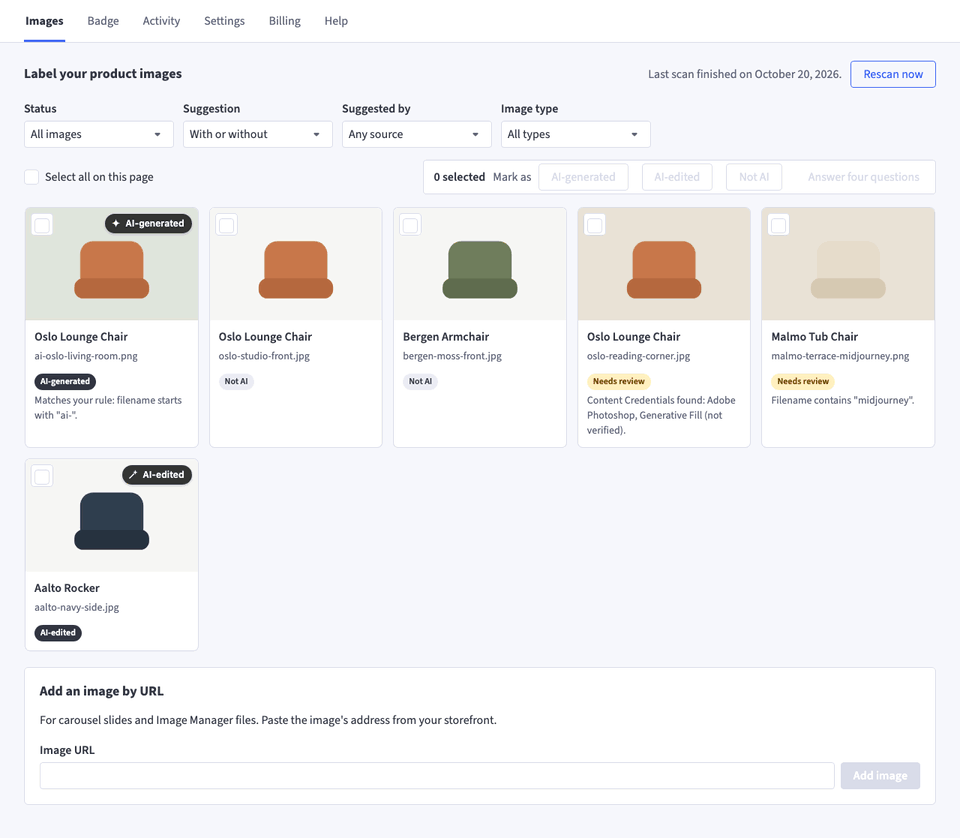
Otwórz zdjęcie i oznacz je jako Wygenerowane przez AI, Edytowane przez AI albo Bez AI. Możesz dodać notatkę, którą kupujący zobaczą po otwarciu etykiety, z informacją, co zmieniła AI. Aby oznaczyć kilka zdjęć naraz, zaznacz je i użyj Oznacz jako. Jeśli nie masz pewności co do zdjęcia, wybierz „W razie wątpliwości odpowiedz na cztery krótkie pytania”: pytania opierają się na kryteriach Komisji Europejskiej i podsuwają odpowiedź, a wybór należy do ciebie. Każda decyzja trafia do dziennika aktywności razem z informacją, kto ją podjął.
Gdy zmienisz tekst alternatywny zdjęcia w BigCommerce, otwórz produkt i użyj Sprawdź ponownie obrazy tego produktu w panelu Footnote, aby sugestie i reguły uwzględniły zmianę.
Wybierz wygląd etykiety
W zakładce Plakietka wybierz róg, symbol, rozmiar i kolor oraz rodzaje stron, na których mają się wyświetlać etykiety. Podgląd obok ustawień używa tych samych stylów co witryna sklepu. Prawy górny róg to ustawienie domyślne według unijnego kodeksu praktyk, ale wybierz róg, w którym twój motyw nie umieszcza oznaczeń promocji ani przycisków listy życzeń.
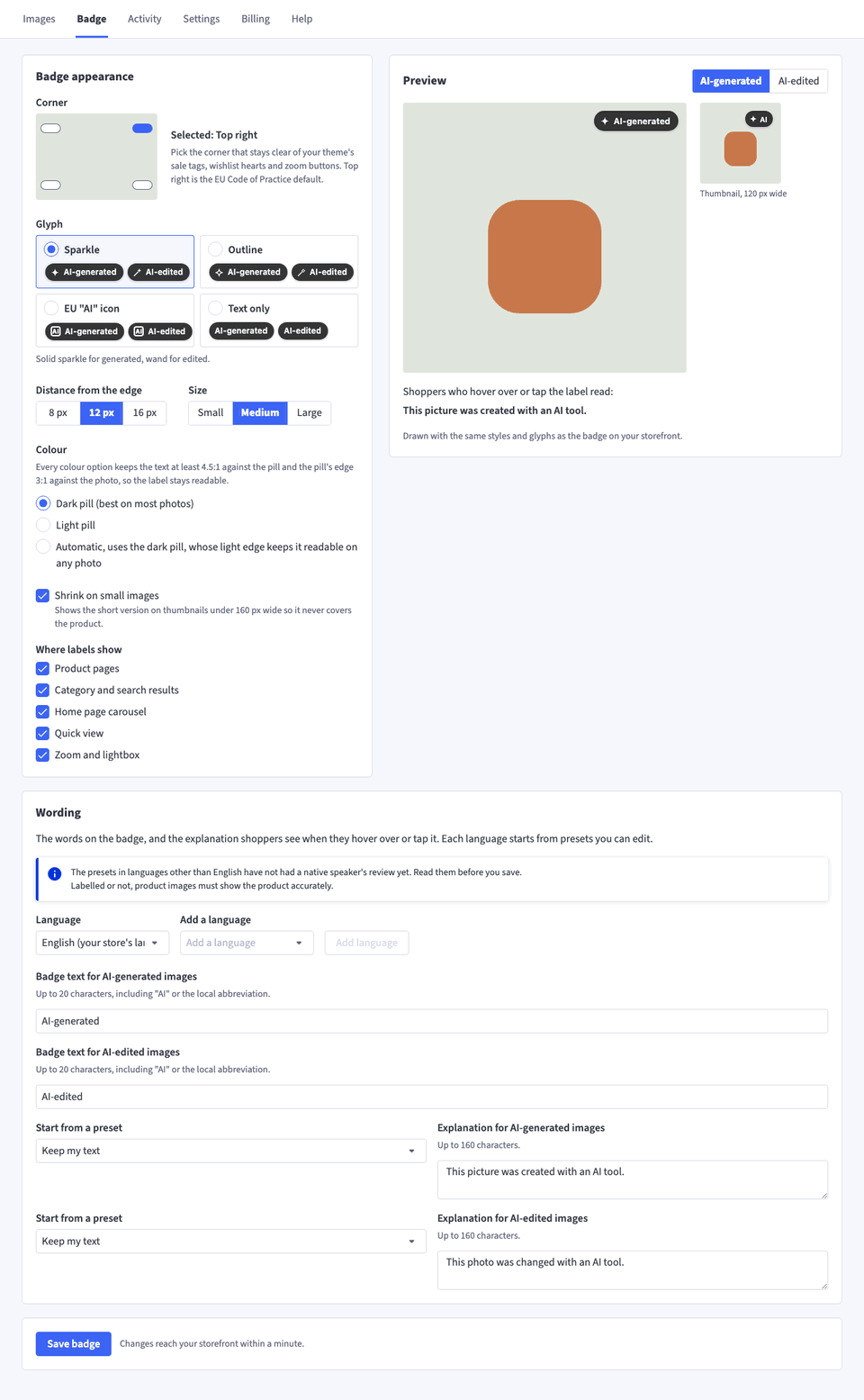
W sekcji Teksty sprawdź tekst etykiety i dłuższe wyjaśnienie w każdym języku, w którym sprzedaje twój sklep. Każdy język zaczyna od gotowego tekstu, który możesz edytować. Gotowych tekstów w językach innych niż angielski nie sprawdził jeszcze rodzimy użytkownik języka, więc przeczytaj je, zanim ich użyjesz. Zmiany zapisują się na bieżąco i pojawiają się w sklepie w ciągu minuty.
Pokaż lub ukryj wszystkie etykiety
Przełącznik Pokazuj etykiety w Ustawieniach pozostaje włączony, chyba że wyłączono go podczas konfiguracji. Dopóki jest włączony, Footnote dodaje swój skrypt do każdej witryny objętej twoim planem, a w witrynie Stencil nowa etykieta pojawia się w ciągu mniej więcej minuty. Wyłącz go, aby ukryć wszystkie etykiety naraz. Essentials obejmuje domyślną witrynę sklepu. Pro obejmuje wszystkie witryny, a zakładka Plakietka pokazuje, które są objęte.
Footnote rejestruje skrypt w Script Manager jako „Functional” (funkcjonalne), o co BigCommerce prosi aplikacje. Jeśli w twoim sklepie pojawia się baner cookie, kupujący, którzy odrzucą funkcjonalne pliki cookie, nie widzą etykiet. Skrypt nie ustawia plików cookie i nie zbiera żadnych danych o kupujących.
Sprawdź etykietę w witrynie sklepu
Otwórz stronę produktu z oznaczonym zdjęciem w oknie prywatnym przeglądarki, żeby zobaczyć to samo co nowy kupujący. Etykieta jest w wybranym rogu. Wybierz ją, żeby przeczytać dłuższe wyjaśnienie i twoją notatkę.

Jeśli etykieta się nie wyświetla, na stronie pomocy znajdziesz typowe przyczyny w kolejności, w jakiej warto je sprawdzać.
Skonfiguruj witrynę Catalyst
Etykiety Footnote działają w witrynach Catalyst od wersji 1.4. Witryna Catalyst może potrzebować do godziny, żeby uwzględnić zmianę. Programista może najpierw musieć sprawdzić kilka rzeczy w kodzie Catalyst. Poradnik dla Catalyst je wymienia, więc prześlij link programiście.
Odinstaluj Footnote
W panelu sterowania przejdź do Apps, potem My Apps, znajdź Footnote by Pouch i wybierz Uninstall. Jeśli chcesz zachować zapis decyzji o oznaczaniu, najpierw pobierz dziennik aktywności jako plik CSV z zakładki Aktywność, bo odinstalowanie go usuwa.
Odinstalowanie:
- usuwa skrypt Footnote ze wszystkich witryn, więc żadne etykiety się nie wyświetlają;
- usuwa wszystko, co Footnote przechowuje dla twojego sklepu: listę zdjęć, twoje decyzje i notatki, reguły, dziennik aktywności i ustawienia plakietki;
- kończy subskrypcję Footnote.
Strona „Jak oznaczamy obrazy AI”, którą Footnote utworzył na twoją prośbę, należy do twojego sklepu, więc zostaje. Usuń ją w BigCommerce, jeśli nie jest już potrzebna. Aby otrzymać pisemne potwierdzenie usunięcia danych, napisz na footnote@pouchapps.com.