Guide de configuration
Installer et configurer Footnote
Dernière mise à jour
Ce guide vous accompagne du BigCommerce Marketplace jusqu’aux étiquettes sur votre vitrine. Les étiquettes ne s’affichent que sur les images que vous marquez comme IA : vous pouvez donc vous arrêter à tout moment et reprendre plus tard.
Installer depuis le BigCommerce Marketplace
Ouvrez Footnote by Pouch dans le BigCommerce Marketplace et sélectionnez Install. Vous devez être le propriétaire de la boutique, ou un membre du personnel autorisé à installer des applications. Aucun compte Footnote séparé n’est à créer : BigCommerce indique à Footnote dans quelle boutique il se trouve, et toute personne ayant accès à l’application l’ouvre depuis le menu Apps de votre panneau de configuration.
Pour démarrer l’essai gratuit de 14 jours, choisissez une formule dans l’onglet Facturation. Vous payez sur votre facture BigCommerce une fois l’essai terminé. La page des tarifs présente les formules et ce que couvre chacune.
Accepter les cinq autorisations
Avant l’installation, BigCommerce affiche les autorisations que demande Footnote. Footnote ne modifie jamais vos produits ni leurs images. Voici à quoi sert chaque autorisation :
- Products, lecture seule : liste vos images produit, avec leurs noms de fichier et leur texte alternatif, pour l’onglet Images et ses suggestions. Avec Pro, Footnote lit aussi les fichiers image pour y chercher des métadonnées d’IA.
- Content, modification : BigCommerce range les scripts de vitrine sous Content. Footnote ajoute un script à chaque vitrine couverte, et le retire quand vous désactivez les étiquettes ou désinstallez l’application. Il crée aussi la page facultative « Comment nous étiquetons les images IA », seulement si vous le lui demandez.
- Channel Settings, lecture seule : liste vos vitrines, pour que chacune reçoive son propre script et que Paramètres puisse indiquer lesquelles sont couvertes.
- Information & Settings, lecture seule : lit la langue par défaut de votre boutique, pour choisir le texte de l’étiquette, et sa formule, pour que les boutiques sandbox ne soient pas facturées.
- App Extensions, gestion : ajoute un panneau Footnote à la page de modification des produits dans votre panneau de configuration.
Suivre les cinq étapes de configuration
Footnote s’ouvre sur une courte configuration. Vous pouvez revenir à n’importe quelle étape, et changer chaque réponse plus tard dans Paramètres.
- Lire ce que fait Footnote. La première étape explique ce que fait Footnote et ce qu’il vous laisse décider. Footnote vous aide à étiqueter vos images. Il ne détermine pas les images que la loi vous impose d’étiqueter et ne constitue pas un conseil juridique. Sélectionnez « J’ai compris » pour continuer.
- Choisir votre politique d’étiquetage. « Étiqueter les images qui pourraient passer pour réelles » suit les lignes directrices de l’UE. « Étiqueter toute intervention de l’IA » va plus loin, et étiquette toute image créée ou modifiée avec une IA, y compris les arrière-plans générés par IA. La politique détermine la réponse que suggèrent les quatre questions de l’onglet Images.
- Ajouter votre règle de nommage, si vous en avez une. Si votre équipe signale déjà les images IA, par exemple avec [AI] dans le texte alternatif ou ai-gen dans le nom de fichier, indiquez-le ici et Footnote étiquette ces images pour vous. Les règles portent sur des mots entiers : « ai » ne correspond donc jamais à « maison ». Si vous n’avez pas cette habitude, sélectionnez « Passer ».
- Analyser vos images produit. Footnote lit votre catalogue et cherche des signes d’IA dans les noms de fichier, le texte alternatif et, avec Pro, les métadonnées des images. Vous pouvez commencer la vérification pendant l’analyse.
- Confirmer « Afficher les étiquettes ». La dernière étape affiche « Afficher les étiquettes » activé et indique ce qui va apparaître. Si votre règle de nommage a étiqueté des images, l’étape indique combien, et « Vérifier ces images » les liste. Sinon, les étiquettes apparaissent dès que vous marquez une image. Désactivez-le si vous ne voulez rien sur votre vitrine pour l’instant, puis sélectionnez « Aller aux images ».
Vérifier vos images dans l’onglet Images
L’onglet Images liste chaque image produit avec un statut. Au départ, chaque image est À vérifier. Quand Footnote a une raison de penser qu’une image fait appel à l’IA, il affiche cette raison sous l’image, par exemple un nom de fichier contenant « midjourney ». Une image sans suggestion peut quand même contenir de l’IA : parcourez donc aussi les autres.
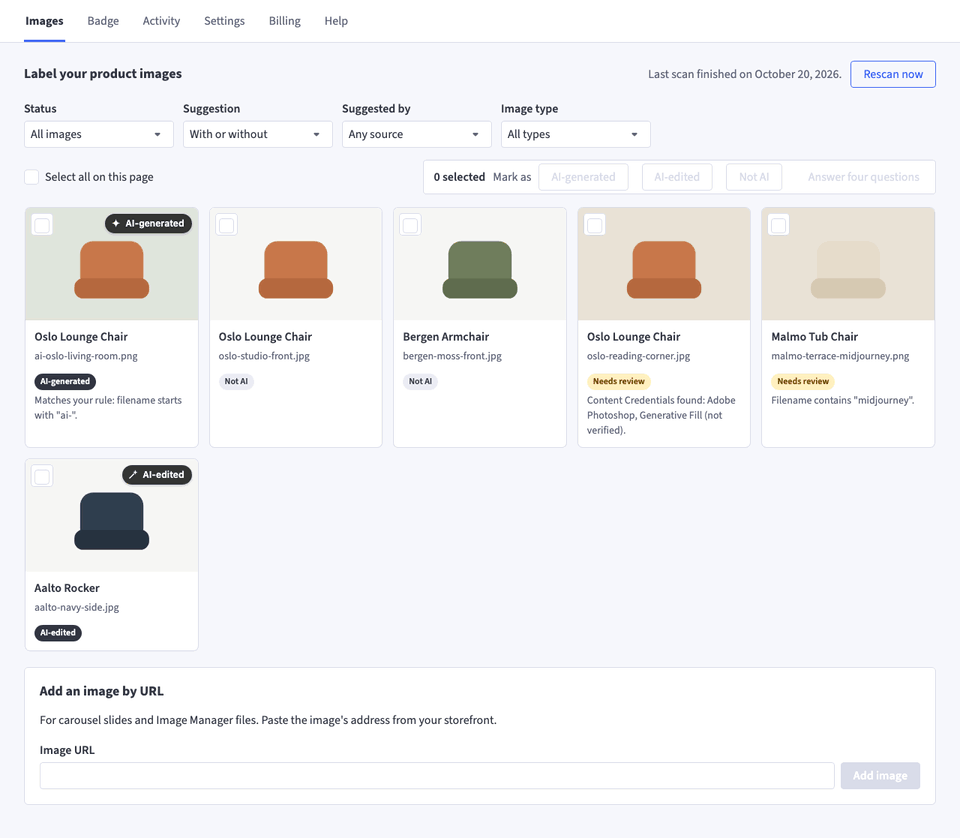
Ouvrez une image et marquez-la Générée par IA, Modifiée par IA ou Sans IA. Vous pouvez ajouter une note, visible par les clients quand ils ouvrent l’étiquette, qui précise ce que l’IA a changé. Pour en marquer plusieurs à la fois, cochez-les et utilisez « Marquer comme ». Si vous hésitez sur une image, sélectionnez « Vous hésitez ? Répondez à quatre questions rapides » : les questions suivent les critères de la Commission européenne et suggèrent une réponse, et le choix vous revient. Chaque décision est enregistrée dans le journal d’activité, avec le nom de la personne qui l’a prise.
Quand vous changez le texte alternatif d’une image dans BigCommerce, ouvrez le produit et utilisez « Revérifier les images de ce produit » dans le panneau Footnote, pour mettre à jour ses suggestions et ses règles.
Choisir l’apparence de l’étiquette
Dans l’onglet Badge, choisissez le coin, le pictogramme, la taille et la couleur, ainsi que les types de page où les étiquettes s’affichent. L’aperçu à côté des réglages reprend les styles de votre vitrine. Le coin supérieur droit est le choix par défaut du code de bonnes pratiques de l’UE, mais choisissez un coin que votre thème laisse libre de pastilles promo et de boutons de liste d’envies.
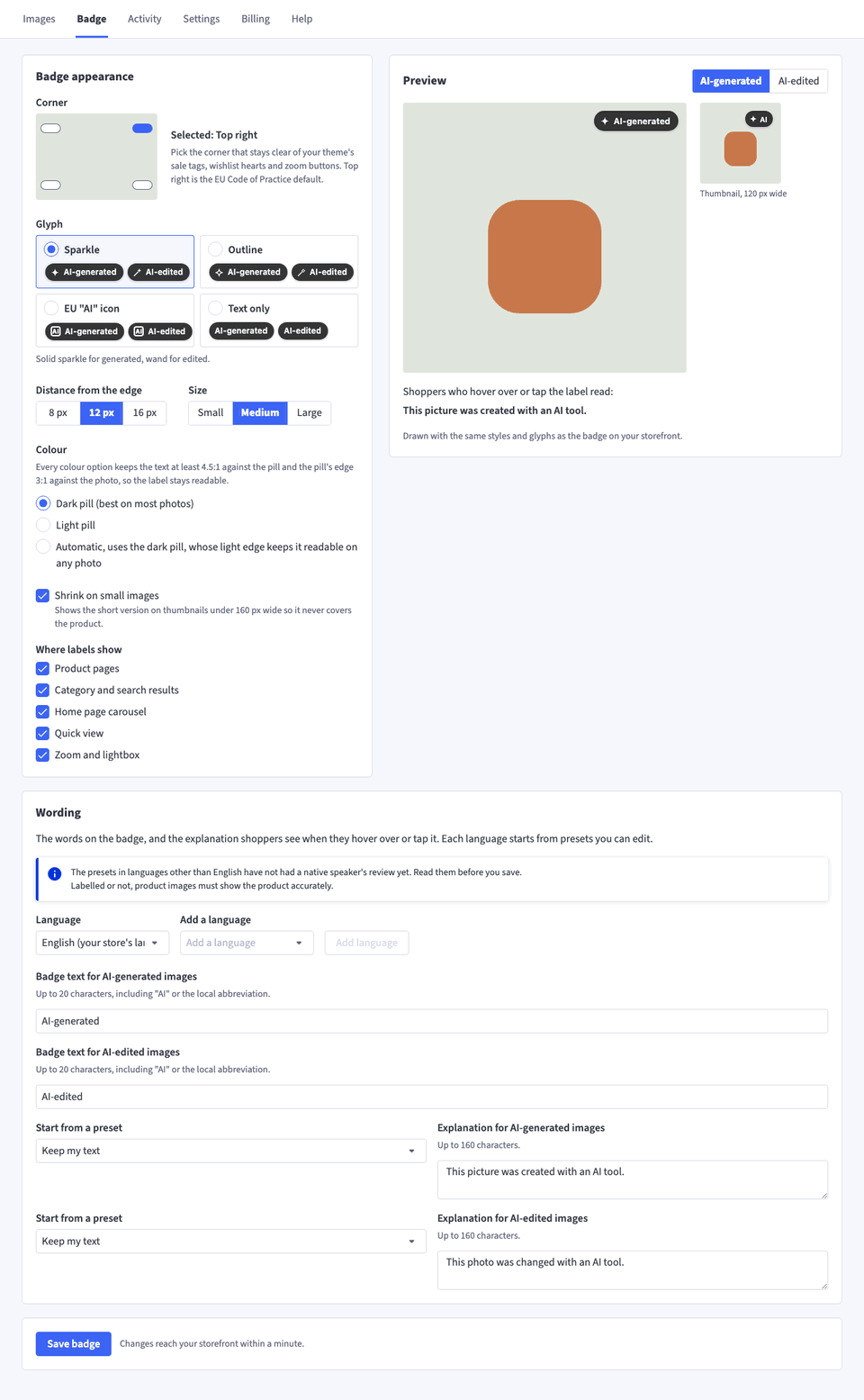
Dans Textes, relisez le texte de l’étiquette et l’explication plus longue dans chaque langue où votre boutique vend. Chaque langue part d’un modèle que vous pouvez modifier. Les modèles dans d’autres langues que l’anglais n’ont pas encore été relus par un locuteur natif : lisez-les avant de les utiliser. Les modifications sont enregistrées au fur et à mesure et arrivent sur votre vitrine en moins d’une minute.
Afficher ou masquer toutes les étiquettes
« Afficher les étiquettes » reste activé dans Paramètres, sauf si vous l’avez désactivé pendant la configuration. Tant qu’il est activé, Footnote ajoute son script à chaque vitrine couverte par votre formule, et une nouvelle étiquette apparaît sur une vitrine Stencil en une minute environ. Désactivez-le pour masquer toutes les étiquettes d’un coup. Essentials couvre votre vitrine par défaut. Pro couvre toutes les vitrines, et l’onglet Badge indique lesquelles sont couvertes.
Footnote enregistre le script dans la catégorie « Functional » de Script Manager, comme BigCommerce le demande aux applications. Si votre boutique affiche un bandeau cookies, les clients qui refusent les cookies fonctionnels ne voient pas vos étiquettes. Le script ne dépose aucun cookie et ne collecte rien sur vos clients.
Vérifier l’étiquette sur votre vitrine
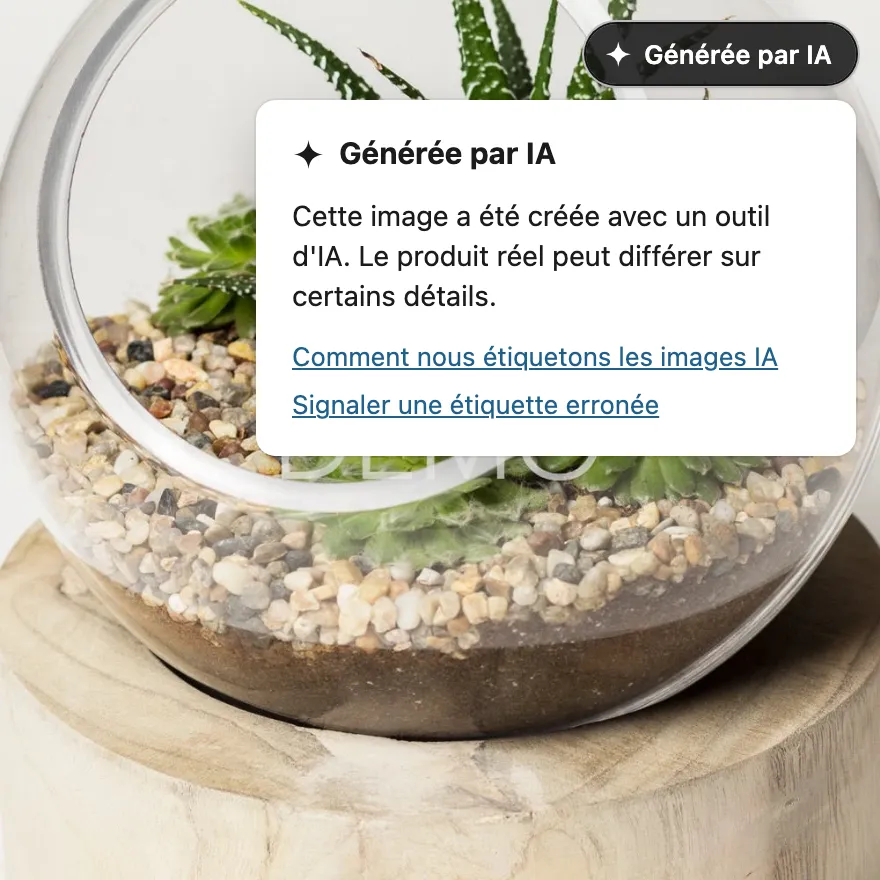
Ouvrez une page produit avec une image étiquetée dans une fenêtre de navigation privée, pour voir ce que voit un nouveau client. L’étiquette se trouve dans le coin que vous avez choisi. Sélectionnez-la pour lire l’explication plus longue et votre note.
Si l’étiquette ne s’affiche pas, la page d’assistance liste les causes habituelles, dans l’ordre où les vérifier.
Configurer une vitrine Catalyst
Les étiquettes Footnote fonctionnent sur les vitrines Catalyst à partir de la version 1.4. Une vitrine Catalyst peut mettre jusqu’à une heure à prendre en compte une modification. Votre développeur devra peut-être d’abord vérifier quelques points dans votre code Catalyst. Le guide Catalyst les détaille : envoyez-lui le lien.
Désinstaller Footnote
Dans votre panneau de configuration, allez dans Apps, puis My Apps, trouvez Footnote by Pouch et sélectionnez Uninstall. Si vous voulez garder vos traces d’étiquetage, téléchargez d’abord le journal d’activité en CSV depuis l’onglet Activité, car la désinstallation le supprime.
La désinstallation :
- retire le script de Footnote de chaque vitrine, donc plus aucune étiquette ne s’affiche ;
- supprime tout ce que Footnote conserve pour votre boutique : la liste des images, vos décisions d’étiquetage et vos notes, vos règles, le journal d’activité et vos réglages de badge ;
- met fin à votre abonnement Footnote.
Une page « Comment nous étiquetons les images IA » créée pour vous par Footnote appartient à votre boutique : elle reste donc en place. Supprimez-la dans BigCommerce si vous n’en voulez plus. Pour recevoir une confirmation écrite de la suppression, écrivez à footnote@pouchapps.com.