Oppsettsveiledning
Installer og sett opp Footnote
Sist oppdatert
Denne veiledningen tar deg fra BigCommerce Marketplace til merkinger i nettbutikken. Merkinger vises bare på bilder du markerer som KI, så du kan stoppe når som helst og fortsette senere.
Installer fra BigCommerce Marketplace
Åpne Footnote by Pouch i BigCommerce Marketplace og velg Install. Du må være eier av butikken, eller en ansatt som har lov til å installere apper. Du trenger ingen egen Footnote-konto: BigCommerce forteller Footnote hvilken butikk den er i, og alle som har tilgang til appen, åpner den fra menyen Apps i kontrollpanelet.
Velg et abonnement i fanen Fakturering for å starte den gratis prøveperioden på 14 dager. Du betaler på BigCommerce-fakturaen din når prøveperioden er over. Prissiden viser abonnementene og hva hvert av dem dekker.
Godkjenn de fem tillatelsene
BigCommerce viser tillatelsene Footnote ber om før appen installeres. Footnote endrer aldri produktene dine eller bildene deres. Dette er hva hver tillatelse brukes til:
- Products, kun lesing: lister opp produktbildene dine, med filnavn og alt-tekst, for fanen Bilder og forslagene der. På Pro leser den også bildefilene for å se etter KI-metadata.
- Content, endring: BigCommerce har skriptene for butikkfronter under Content. Footnote legger til ett skript i hver butikkfront som er dekket, og fjerner det når du slår av merkingene eller avinstallerer. Den lager også den valgfrie siden «Slik merker vi AI-bilder», men bare hvis du ber om det.
- Channel Settings, kun lesing: lister opp butikkfrontene dine, slik at hver av dem får sitt eget skript og Innstillinger kan vise hvilke som er dekket.
- Information & Settings, kun lesing: leser standardspråket til butikken for å velge tekst på merkingen, og abonnementet til butikken, slik at sandkassebutikker ikke blir belastet.
- App Extensions, administrering: legger til et Footnote-panel på siden der du redigerer et produkt i kontrollpanelet.
Fullfør de fem oppsettstegene
Footnote åpner med et kort oppsett. Du kan gå tilbake til hvert steg, og endre alle svarene senere i Innstillinger.
- Les hva Footnote gjør. Det første steget forklarer hva Footnote gjør og hva den overlater til deg. Footnote hjelper deg med å merke bilder. Den avgjør ikke hvilke bilder loven krever at du merker, og er ikke juridisk rådgivning. Velg «Jeg forstår» for å gå videre.
- Velg retningslinje for merking. «Merk bilder som kan se ekte ut» følger veiledningen fra EU. «Merk all bruk av KI» går lenger, og merker alle bilder som er laget eller endret med KI, også KI-bakgrunner. Retningslinjen styrer hvilket svar de fire spørsmålene i fanen Bilder foreslår.
- Legg inn navneregelen din, hvis du har en. Hvis teamet ditt allerede markerer KI-bilder, for eksempel med [AI] i alt-teksten eller ai-gen i filnavnet, skriver du det inn her, og Footnote merker de bildene for deg. Regler treffer bare hele ord, så «ai» treffer aldri «mais». Hvis du ikke har en slik vane, velger du «Hopp over».
- Skann produktbildene dine. Footnote leser katalogen din og ser etter tegn på KI i filnavn, alt-tekst og, på Pro, metadata i bildene. Du kan begynne å gå gjennom bildene mens skanningen pågår.
- Bekreft «Vis etiketter». Det siste steget har «Vis etiketter» slått på og forteller hva som vil vises. Hvis navneregelen din har merket bilder, står det hvor mange, og «Se gjennom bildene» viser dem. Ellers vises merkingene så snart du markerer et bilde. Slå den av hvis du ikke vil ha noe i nettbutikken ennå, og velg deretter «Gå til Bilder».
Gå gjennom bildene i fanen Bilder
Fanen Bilder viser alle produktbilder med en status. Bildene starter som Må gås gjennom. Når Footnote har grunn til å tro at et bilde bruker KI, viser den grunnen under bildet, for eksempel et filnavn som inneholder «midjourney». Et bilde uten forslag kan likevel inneholde KI, så se gjennom resten også.
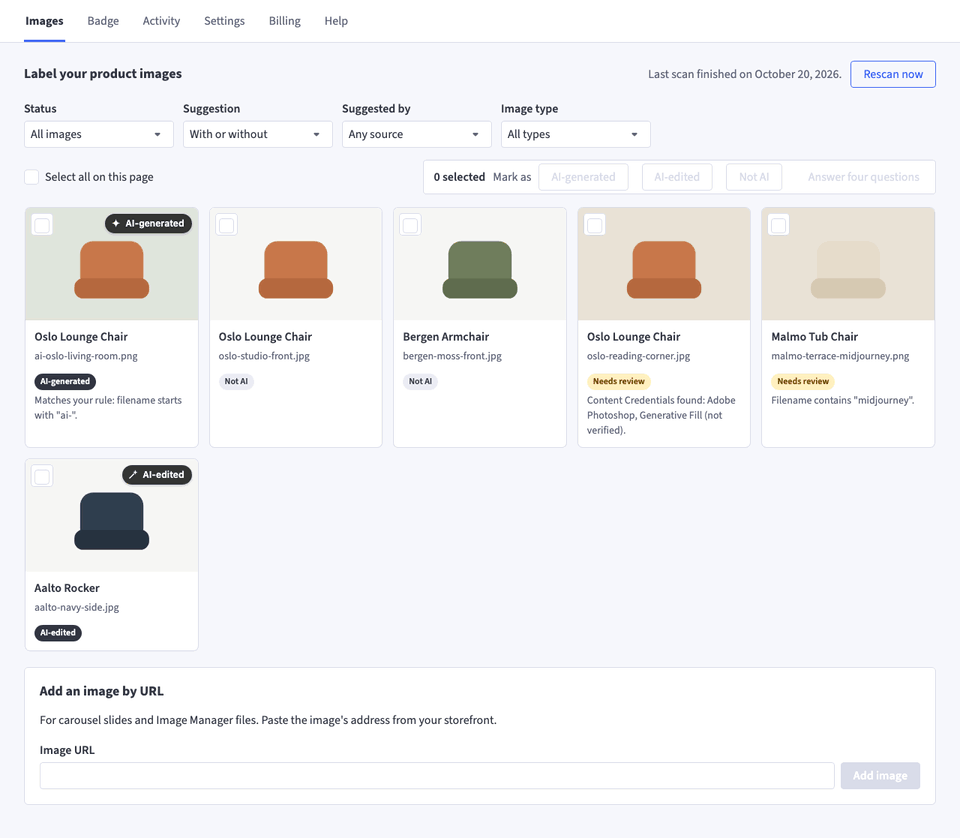
Åpne et bilde og marker det som KI-generert, KI-redigert eller Ikke KI. Du kan legge til et notat som kundene ser når de åpner merkingen, om hva KI har endret. Vil du markere flere samtidig, krysser du av for dem og bruker «Merk som». Er du usikker på et bilde, velger du «Usikker? Svar på fire raske spørsmål»: spørsmålene følger testene til EU-kommisjonen og foreslår et svar, og valget er fortsatt ditt. Hver avgjørelse havner i aktivitetsloggen, sammen med hvem som tok den.
Når du endrer alt-teksten til et bilde i BigCommerce, åpner du produktet og bruker «Sjekk bildene til produktet på nytt» i Footnote-panelet, slik at forslagene og reglene blir oppdatert.
Velg hvordan merkingen ser ut
I fanen Merkelapp velger du hjørne, symbol, størrelse og farge, og hvilke typer sider merkingene skal vises på. Forhåndsvisningen ved siden av innstillingene bruker de samme stilene som nettbutikken din. Øverst til høyre er standardplasseringen i EUs Code of Practice, men velg et hjørne der temaet ditt ikke har salgsmerker eller knapper for ønskeliste.
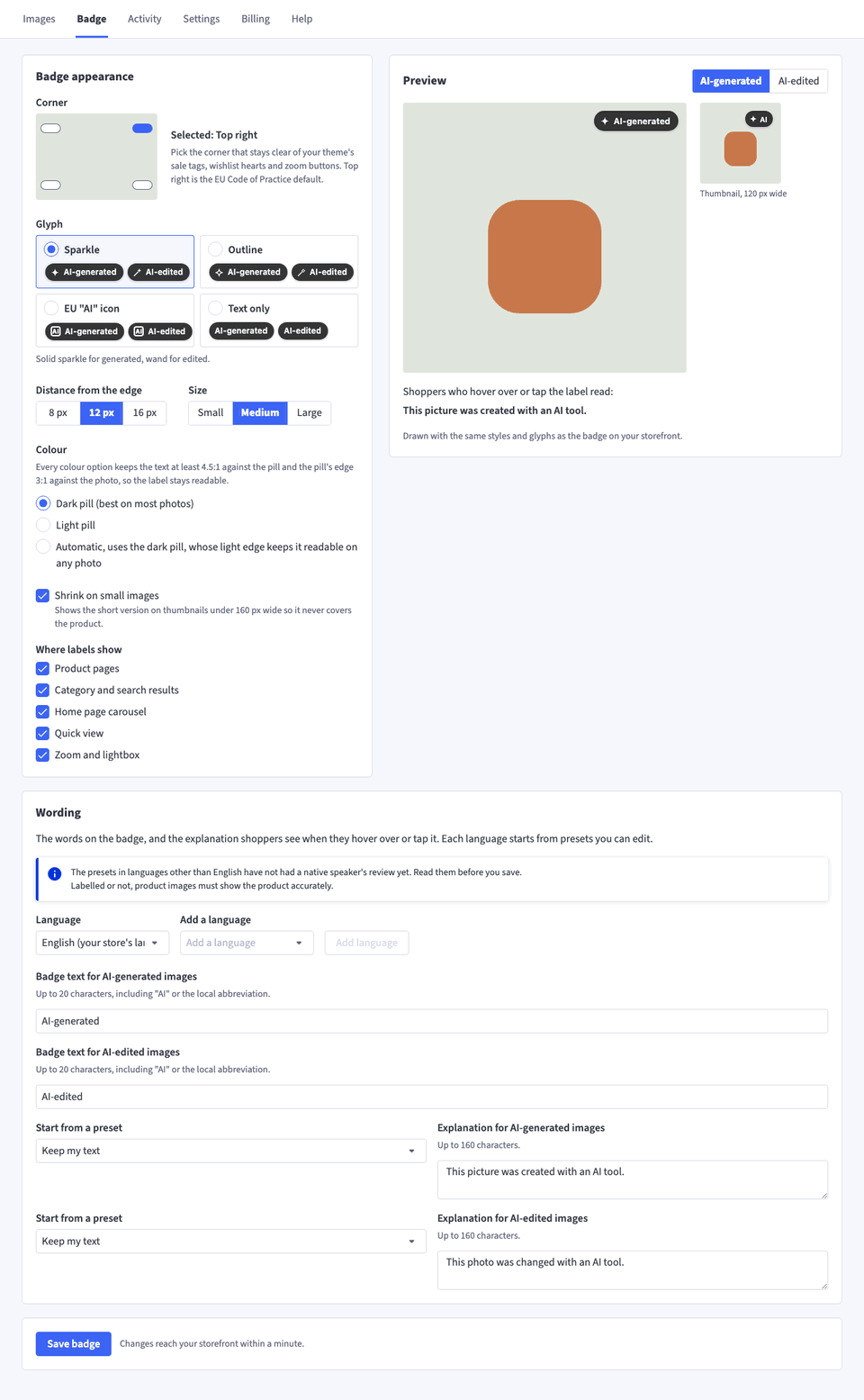
Under Tekst sjekker du teksten på merkingen og den lengre forklaringen på hvert språk butikken din selger på. Hvert språk starter fra en ferdig tekst som du kan redigere. De ferdige tekstene på andre språk enn engelsk er ennå ikke gjennomgått av en som har språket som morsmål, så les dem før du bruker dem. Endringer lagres underveis og når nettbutikken innen ett minutt.
Vis eller skjul alle merkinger
«Vis etiketter» i Innstillinger er slått på, med mindre du slo den av under oppsettet. Så lenge den er på, legger Footnote til skriptet sitt i hver butikkfront abonnementet ditt dekker, og en ny merking vises i en Stencil-butikk innen omtrent ett minutt. Slå den av for å skjule alle merkingene på én gang. Essentials dekker standard-butikkfronten din. Pro dekker alle butikkfronter, og fanen Merkelapp viser hvilke som er dekket.
Footnote registrerer skriptet som «Functional» (funksjonelle) i Script Manager, slik BigCommerce ber apper om. Hvis butikken din viser et samtykkebanner, ser ikke kunder som avslår funksjonelle informasjonskapsler, merkingene dine. Skriptet setter ingen informasjonskapsler og samler ikke inn noe om kundene dine.
Sjekk merkingen i nettbutikken
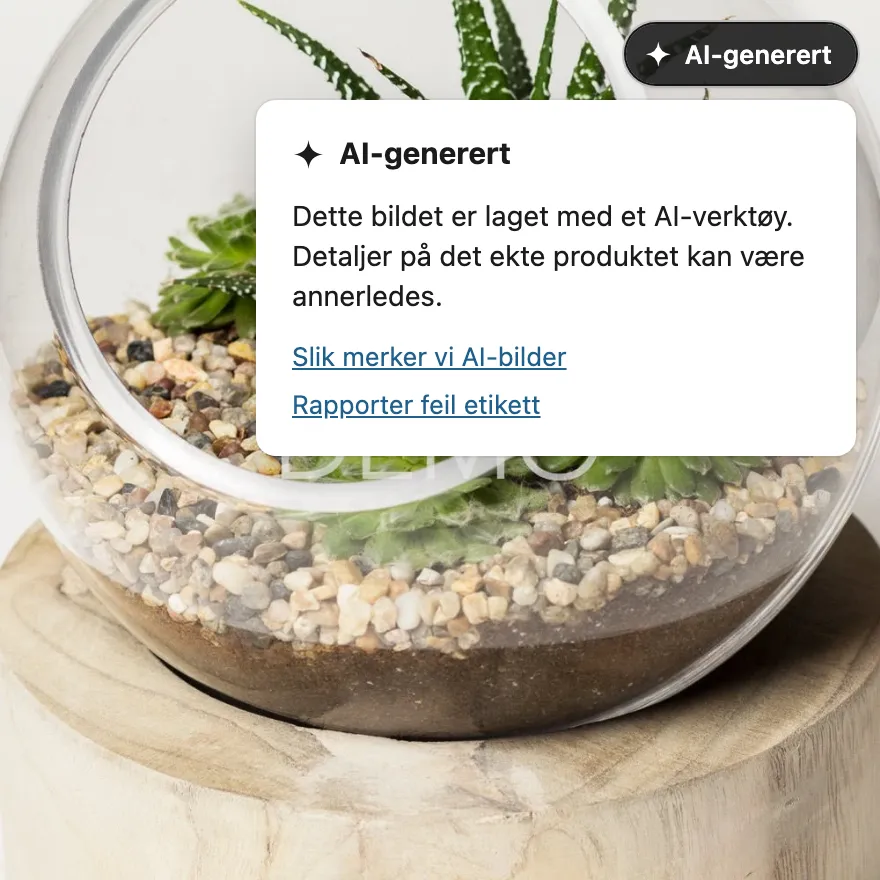
Åpne en produktside med et merket bilde i et privat nettleservindu, så du ser det en ny kunde ser. Merkingen sitter i hjørnet du valgte. Velg den for å lese den lengre forklaringen og notatet ditt.
Hvis merkingen ikke vises, lister brukerstøttesiden opp de vanlige årsakene i den rekkefølgen du bør sjekke dem.
Sett opp en Catalyst-butikk
Footnote-merkinger virker i Catalyst-butikker fra versjon 1.4. Det kan ta opptil en time før en Catalyst-butikk viser en endring. Utvikleren din må kanskje sjekke noen ting i Catalyst-koden først. Veiledningen for Catalyst lister dem opp, så send utvikleren lenken.
Avinstaller Footnote
Gå til Apps i kontrollpanelet, deretter My Apps, finn Footnote by Pouch og velg Uninstall. Hvis du vil ta vare på oversikten over merkingene dine, laster du først ned aktivitetsloggen som CSV fra fanen Aktivitet, fordi den slettes når du avinstallerer.
Når du avinstallerer:
- fjernes skriptet til Footnote fra alle butikkfronter, så ingen merkinger vises;
- slettes alt Footnote har lagret for butikken din: listen over bilder, avgjørelsene og notatene dine, reglene dine, aktivitetsloggen og innstillingene for merkelappen;
- avsluttes Footnote-abonnementet ditt.
En side med navnet «Slik merker vi AI-bilder» som Footnote har laget for deg, tilhører butikken din, så den blir stående. Slett den i BigCommerce hvis du ikke lenger vil ha den. Vil du ha slettingen bekreftet skriftlig, sender du e-post til footnote@pouchapps.com.