Guida alla configurazione
Installare e configurare Footnote
Ultimo aggiornamento
Questa guida ti accompagna dal BigCommerce Marketplace fino alle etichette nella tua vetrina. Le etichette compaiono solo sulle immagini che contrassegni come IA, quindi puoi fermarti in qualsiasi momento e riprendere più tardi.
Installa dal BigCommerce Marketplace
Apri Footnote by Pouch nel BigCommerce Marketplace e seleziona Install. Devi essere il titolare del negozio, oppure un membro dello staff autorizzato a installare app. Non serve creare un account Footnote a parte: BigCommerce comunica a Footnote in quale negozio si trova, e chiunque abbia accesso all’app la apre dal menu Apps del tuo pannello di controllo.
Per iniziare la prova gratuita di 14 giorni, scegli un piano nella scheda Fatturazione. Paghi con la tua fattura BigCommerce quando la prova finisce. La pagina dei prezzi riporta i piani e cosa copre ciascuno.
Approva i cinque permessi
Prima dell’installazione, BigCommerce mostra i permessi che Footnote richiede. Footnote non modifica mai i tuoi prodotti né le loro immagini. Ecco a cosa serve ogni permesso:
- Products, sola lettura: elenca le immagini dei prodotti, con nomi dei file e testo alternativo, per la scheda Immagini e i suoi suggerimenti. Con Pro legge anche i file delle immagini per cercare metadati IA.
- Content, modifica: BigCommerce tiene gli script della vetrina sotto Content. Footnote aggiunge uno script a ogni vetrina coperta, e lo rimuove quando disattivi le etichette o disinstalli l’app. Crea anche la pagina facoltativa «Come etichettiamo le immagini IA», solo se glielo chiedi.
- Channel Settings, sola lettura: elenca le tue vetrine, così ognuna riceve il proprio script e Impostazioni può mostrare quali sono coperte.
- Information & Settings, sola lettura: legge la lingua predefinita del negozio, per scegliere il testo dell’etichetta, e il suo piano, così i negozi sandbox non pagano nulla.
- App Extensions, gestione: aggiunge un pannello Footnote alla pagina di modifica del prodotto nel tuo pannello di controllo.
Completa i cinque passaggi di configurazione
Footnote si apre con una breve configurazione. Puoi tornare a qualsiasi passaggio e cambiare ogni risposta in seguito nelle Impostazioni.
- Leggi cosa fa Footnote. Il primo passaggio spiega cosa fa Footnote e cosa lascia a te. Footnote ti aiuta a etichettare le immagini. Non stabilisce quali immagini la legge ti impone di etichettare e non costituisce consulenza legale. Seleziona Ho capito per proseguire.
- Scegli il tuo criterio di etichettatura. «Etichetta le immagini che potrebbero sembrare reali» segue le linee guida UE. «Etichetta ogni uso dell’IA» va oltre, ed etichetta ogni immagine creata o modificata con l’IA, compresi gli sfondi IA. Il criterio determina la risposta suggerita dalle quattro domande nella scheda Immagini.
- Aggiungi la tua regola sui nomi, se ne hai una. Se il tuo team segna già le immagini IA, per esempio con [AI] nel testo alternativo o ai-gen nel nome del file, inseriscila qui e Footnote etichetta quelle immagini per te. Le regole valgono per parole intere, quindi «ai» non corrisponde mai a «maiale». Se non hai questa abitudine, seleziona Salta.
- Scansiona le immagini dei prodotti. Footnote legge il catalogo e cerca segni di IA nei nomi dei file, nel testo alternativo e, con Pro, nei metadati delle immagini. Puoi iniziare la verifica mentre la scansione è in corso.
- Conferma Mostra etichette. L’ultimo passaggio ha «Mostra etichette» attivo e spiega cosa comparirà. Se la tua regola sui nomi ha etichettato delle immagini, indica quante sono, e «Controlla queste immagini» le elenca. Altrimenti, le etichette compaiono appena contrassegni un’immagine. Disattivalo se per ora non vuoi nulla nella tua vetrina, poi seleziona Vai a Immagini.
Verifica le immagini nella scheda Immagini
La scheda Immagini elenca ogni immagine prodotto con uno stato. All’inizio ogni immagine è Da verificare. Quando Footnote ha un motivo per pensare che un’immagine usi l’IA, mostra quel motivo sotto l’immagine, per esempio un nome di file che contiene «midjourney». Anche un’immagine senza suggerimenti può contenere IA, quindi controlla anche le altre.
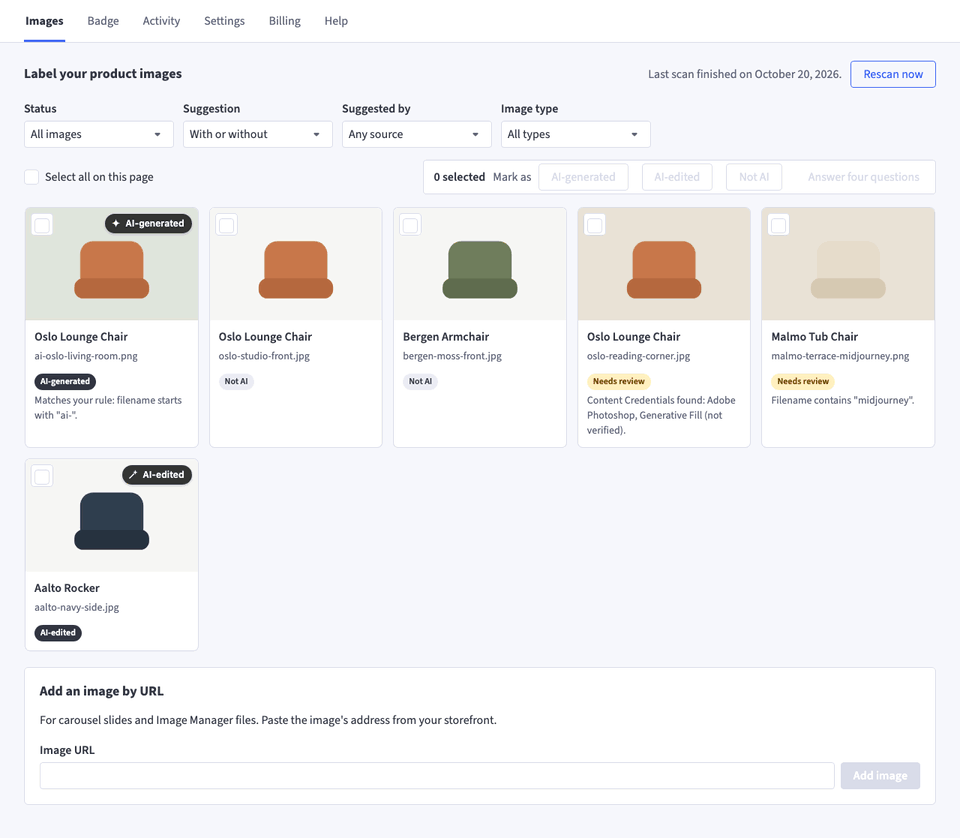
Apri un’immagine e contrassegnala come Generata dall’IA, Modificata con l’IA o Senza IA. Puoi aggiungere una nota, che i clienti vedono quando aprono l’etichetta, per dire cosa ha cambiato l’IA. Per segnarne più di una alla volta, selezionale e usa Segna come. Se hai dubbi su un’immagine, seleziona «Non sei sicuro? Rispondi a quattro domande rapide»: le domande seguono i criteri della Commissione europea e suggeriscono una risposta, e la scelta resta tua. Ogni decisione finisce nel registro attività, insieme a chi l’ha presa.
Quando cambi il testo alternativo di un’immagine in BigCommerce, apri il prodotto e usa «Ricontrolla le immagini di questo prodotto» nel pannello Footnote, così suggerimenti e regole si aggiornano.
Scegli l’aspetto dell’etichetta
Nella scheda Badge scegli l’angolo, il simbolo, la dimensione e il colore, e i tipi di pagina in cui compaiono le etichette. L’anteprima accanto alle impostazioni usa gli stessi stili della tua vetrina. In alto a destra è la scelta predefinita del Codice di buone pratiche UE, ma scegli un angolo che il tuo tema lascia libero da etichette di sconto e pulsanti della lista dei desideri.
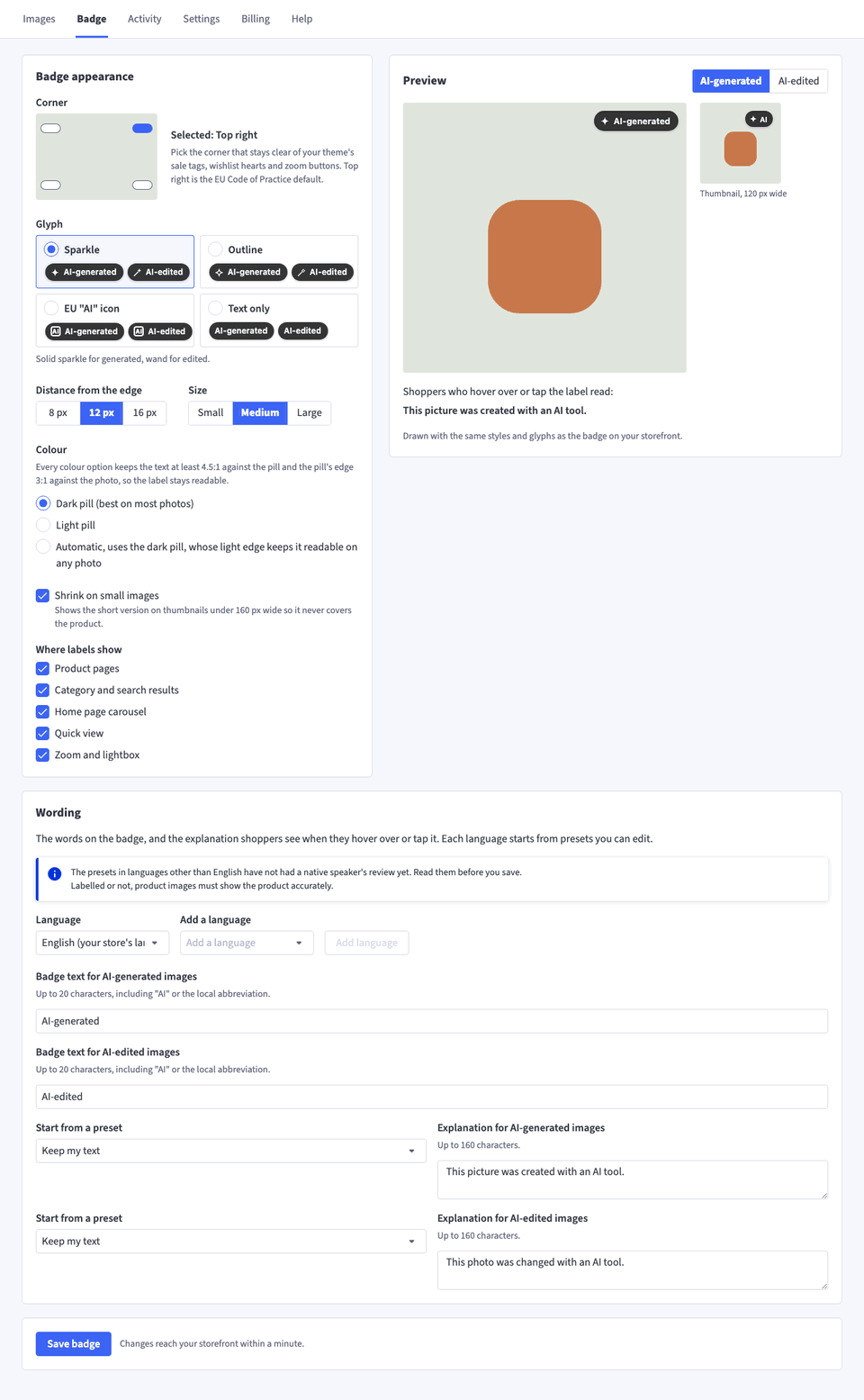
In Testi, controlla il testo dell’etichetta e la spiegazione più lunga in ogni lingua in cui vende il tuo negozio. Ogni lingua parte da un testo predefinito che puoi modificare. I testi predefiniti nelle lingue diverse dall’inglese non sono ancora stati rivisti da un madrelingua, quindi leggili prima di usarli. Le modifiche vengono salvate man mano e arrivano nella vetrina entro un minuto.
Mostra o nascondi tutte le etichette
«Mostra etichette» in Impostazioni resta attivo, a meno che tu non l’abbia disattivato durante la configurazione. Finché è attivo, Footnote aggiunge il suo script a ogni vetrina coperta dal tuo piano, e su una vetrina Stencil una nuova etichetta compare entro circa un minuto. Disattivalo per nascondere tutte le etichette in una volta. Essentials copre la vetrina predefinita. Pro copre tutte le vetrine, e la scheda Badge indica quali sono coperte.
Footnote registra lo script come «Functional» (funzionali) in Script Manager, come BigCommerce chiede alle app. Se il tuo negozio mostra un banner dei cookie, i clienti che rifiutano i cookie funzionali non vedono le tue etichette. Lo script non imposta cookie e non raccoglie nulla sui tuoi clienti.
Controlla l’etichetta nella tua vetrina
Apri una pagina prodotto con un’immagine etichettata in una finestra di navigazione privata, così vedi ciò che vede un nuovo cliente. L’etichetta si trova nell’angolo che hai scelto. Selezionala per leggere la spiegazione più lunga e la tua nota.
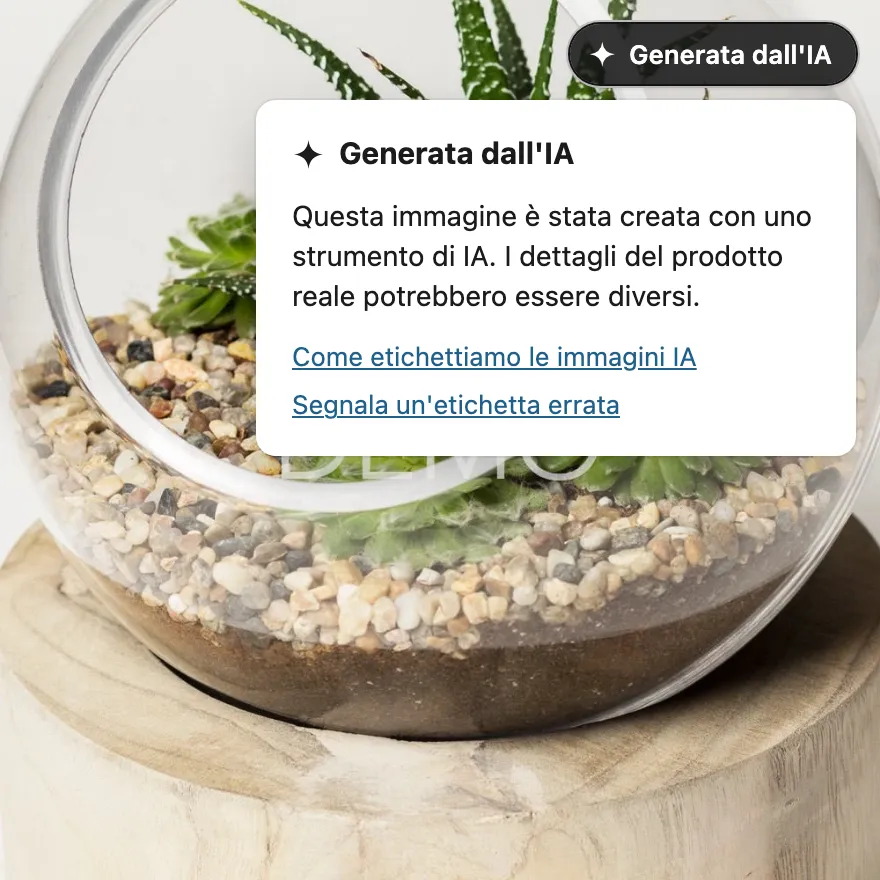
Se l’etichetta non compare, la pagina di assistenza elenca i motivi più comuni nell’ordine in cui controllarli.
Configura una vetrina Catalyst
Le etichette di Footnote funzionano sulle vetrine Catalyst dalla versione 1.4. Una vetrina Catalyst può impiegare fino a un’ora per recepire una modifica. Il tuo sviluppatore potrebbe dover controllare prima alcuni punti nel codice Catalyst. La guida a Catalyst li elenca, quindi mandagli il link.
Disinstalla Footnote
Nel pannello di controllo vai su Apps, poi su My Apps, trova Footnote by Pouch e seleziona Uninstall. Se vuoi conservare la documentazione delle tue etichette, scarica prima il registro attività in CSV dalla scheda Attività, perché la disinstallazione lo cancella.
La disinstallazione:
- rimuove lo script di Footnote da ogni vetrina, quindi non compare più nessuna etichetta;
- cancella tutto ciò che Footnote conserva per il tuo negozio: l’elenco delle immagini, le tue decisioni di etichettatura e le note, le tue regole, il registro attività e le impostazioni del badge;
- chiude il tuo abbonamento a Footnote.
Una pagina «Come etichettiamo le immagini IA» creata per te da Footnote appartiene al tuo negozio, quindi resta. Eliminala in BigCommerce se non ti serve più. Per ricevere una conferma scritta della cancellazione, scrivi a footnote@pouchapps.com.