Guía de configuración
Instala y configura Footnote
Última actualización
Esta guía te lleva desde el BigCommerce Marketplace hasta las etiquetas en tu escaparate. Las etiquetas solo se muestran en las imágenes que marcas como IA, así que puedes parar en cualquier momento y retomarlo más tarde.
Instala desde el BigCommerce Marketplace
Abre Footnote by Pouch en el BigCommerce Marketplace y selecciona Install. Tienes que ser el propietario de la tienda o un miembro del personal con permiso para instalar aplicaciones. No hay que crear una cuenta aparte de Footnote: BigCommerce le indica a Footnote en qué tienda está, y cualquier persona con acceso a la aplicación la abre desde el menú Apps de tu panel de control.
Para empezar la prueba gratuita de 14 días, elige un plan en la pestaña Facturación. Pagas en tu factura de BigCommerce cuando termina la prueba. La página de precios recoge los planes y lo que incluye cada uno.
Aprueba los cinco permisos
Antes de instalar, BigCommerce muestra los permisos que pide Footnote. Footnote nunca cambia tus productos ni sus imágenes. Para esto sirve cada permiso:
- Products, solo lectura: lista las imágenes de tus productos, con sus nombres de archivo y su texto alternativo, para la pestaña Imágenes y sus sugerencias. En Pro, también lee los archivos de imagen para buscar metadatos de IA.
- Content, modificar: BigCommerce guarda los scripts del escaparate en Content. Footnote añade un script a cada escaparate que cubre, y lo retira cuando desactivas las etiquetas o desinstalas la aplicación. También crea la página opcional «Cómo etiquetamos las imágenes con IA», solo si se lo pides.
- Channel Settings, solo lectura: lista tus escaparates, para que cada uno tenga su propio script y Ajustes pueda mostrar cuáles están cubiertos.
- Information & Settings, solo lectura: lee el idioma predeterminado de tu tienda, para elegir el texto de la etiqueta, y su plan, para no cobrar a las tiendas sandbox.
- App Extensions, gestionar: añade un panel de Footnote a la página de edición de productos de tu panel de control.
Completa los cinco pasos de configuración
Footnote se abre con una configuración breve. Puedes volver a cualquier paso y cambiar todas las respuestas más adelante en Ajustes.
- Lee qué hace Footnote. El primer paso explica qué hace Footnote y qué deja en tus manos. Footnote te ayuda a etiquetar imágenes. No decide qué imágenes debes etiquetar por ley y no es asesoramiento jurídico. Selecciona Entendido para continuar.
- Elige tu política de etiquetado. «Etiquetar las imágenes que podrían pasar por reales» sigue las directrices de la UE. «Etiquetar cualquier uso de IA» va más allá, y etiqueta cualquier imagen creada o modificada con IA, incluidos los fondos hechos con IA. La política determina la respuesta que sugieren las cuatro preguntas de la pestaña Imágenes.
- Añade tu regla de nombres, si tienes una. Si tu equipo ya marca las imágenes con IA, por ejemplo con [AI] en el texto alternativo o ai-gen en el nombre de archivo, escríbelo aquí y Footnote etiquetará esas imágenes por ti. Las reglas buscan palabras completas, así que «ai» nunca coincide con «baile». Si no tienes esa costumbre, selecciona Omitir.
- Analiza las imágenes de tus productos. Footnote lee tu catálogo y busca indicios de IA en los nombres de archivo, el texto alternativo y, en Pro, los metadatos de las imágenes. Puedes empezar a revisarlas mientras se ejecuta el análisis.
- Confirma Mostrar etiquetas. El último paso tiene Mostrar etiquetas activado y explica qué aparecerá. Si tu regla de nombres ha etiquetado imágenes, indica cuántas, y Revisar estas imágenes las muestra. Si no, las etiquetas aparecen en cuanto marcas una imagen. Desactívalo si por ahora no quieres que aparezca nada en tu escaparate y luego selecciona Ir a Imágenes.
Revisa tus imágenes en la pestaña Imágenes
La pestaña Imágenes lista todas las imágenes de producto con un estado. Al principio, todas están Por revisar. Cuando Footnote tiene un motivo para pensar que una imagen usa IA, muestra ese motivo debajo de la imagen, por ejemplo un nombre de archivo que contiene «midjourney». Una imagen sin sugerencia también puede contener IA, así que revisa también las demás.
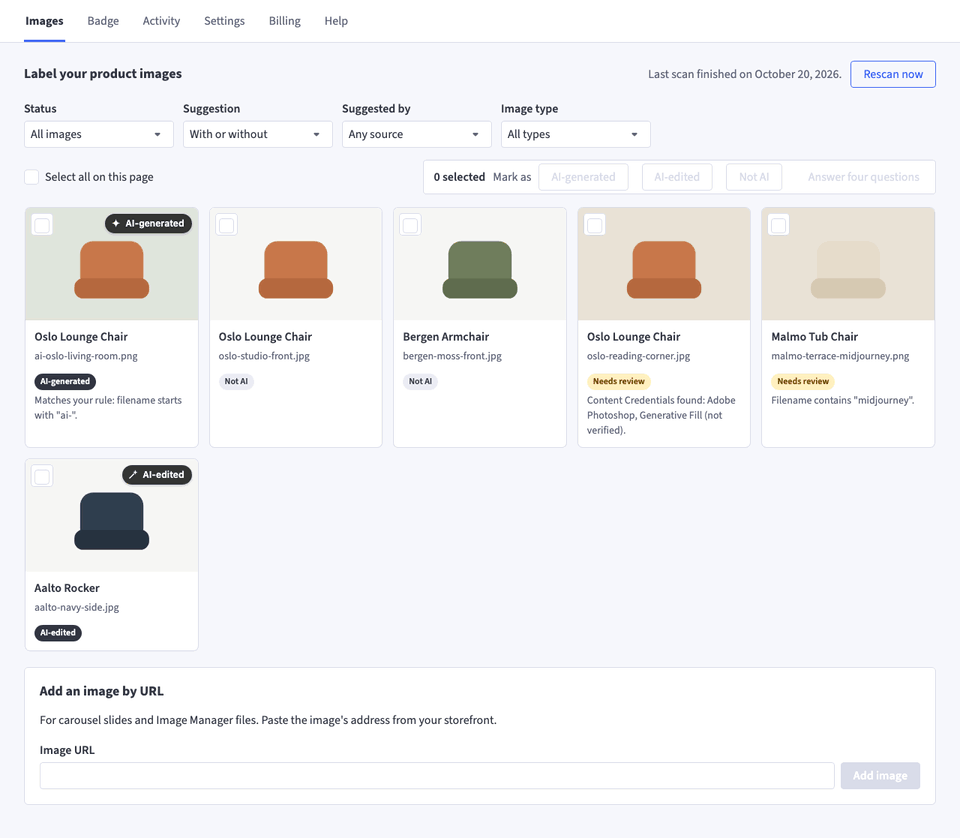
Abre una imagen y márcala como Generada por IA, Editada con IA o Sin IA. Puedes añadir una nota que los compradores ven al abrir la etiqueta, para explicar qué cambió la IA. Para marcar varias a la vez, selecciónalas y usa Marcar como. Si tienes dudas con una imagen, selecciona «¿No lo tienes claro? Responde cuatro preguntas rápidas»: las preguntas siguen los criterios de la Comisión Europea y sugieren una respuesta, y la decisión sigue siendo tuya. Cada decisión queda en el registro de actividad, con el nombre de quien la tomó.
Cuando cambies el texto alternativo de una imagen en BigCommerce, abre el producto y usa «Volver a revisar las imágenes de este producto» en el panel de Footnote, para que sus sugerencias y reglas se pongan al día.
Elige el aspecto de la etiqueta
En la pestaña Distintivo, elige la esquina, el símbolo, el tamaño y el color, y los tipos de página donde se muestran las etiquetas. La vista previa junto a los ajustes usa los mismos estilos que tu escaparate. Arriba a la derecha es la opción por defecto del Código de buenas prácticas de la UE, pero elige una esquina que tu tema deje libre de etiquetas de oferta y botones de lista de deseos.
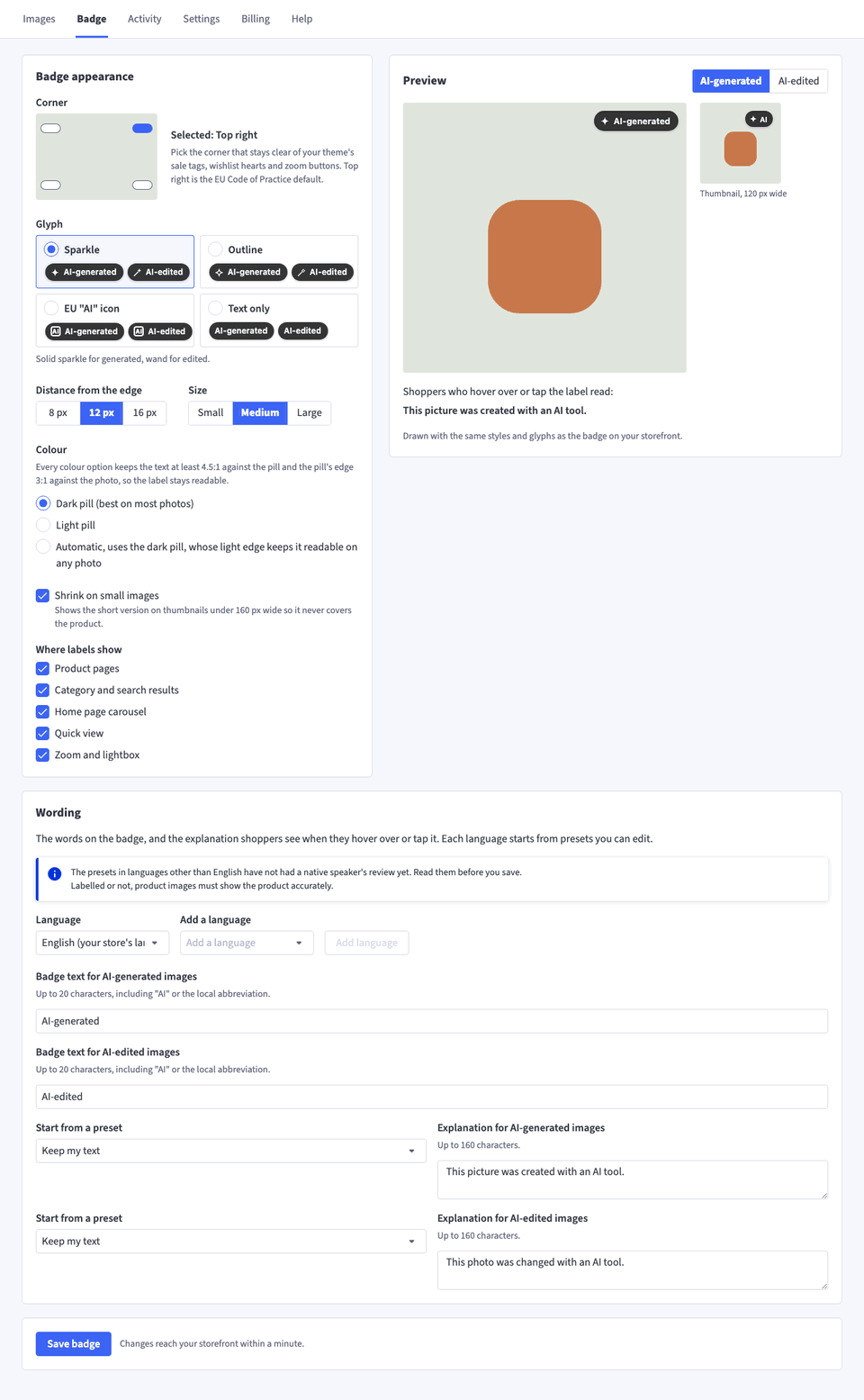
En Textos, revisa el texto de la etiqueta y la explicación más larga en cada idioma en el que vende tu tienda. Cada idioma parte de un texto predefinido que puedes editar. Los textos predefinidos en idiomas distintos del inglés aún no los ha revisado un hablante nativo, así que léelos antes de usarlos. Los cambios se guardan a medida que los haces y llegan a tu tienda online en menos de un minuto.
Muestra u oculta todas las etiquetas
Mostrar etiquetas sigue activado en Ajustes salvo que lo desactivaras durante la configuración. Mientras está activado, Footnote añade su script a cada escaparate que cubre tu plan, y una etiqueta nueva aparece en un escaparate Stencil en un minuto aproximadamente. Desactívalo para ocultar todas las etiquetas a la vez. Essentials cubre tu escaparate predeterminado. Pro cubre todos los escaparates, y la pestaña Distintivo indica cuáles están cubiertos.
Footnote registra el script como «Functional» (funcionales) en Script Manager, como BigCommerce pide a las apps. Si tu tienda muestra un banner de cookies, los compradores que rechazan las cookies funcionales no ven tus etiquetas. El script no instala cookies ni recoge nada sobre tus compradores.
Comprueba la etiqueta en tu escaparate
Abre una página de producto con una imagen etiquetada en una ventana de navegación privada, para ver lo mismo que un comprador nuevo. La etiqueta aparece en la esquina que elegiste. Selecciónala para leer la explicación más larga y tu nota.
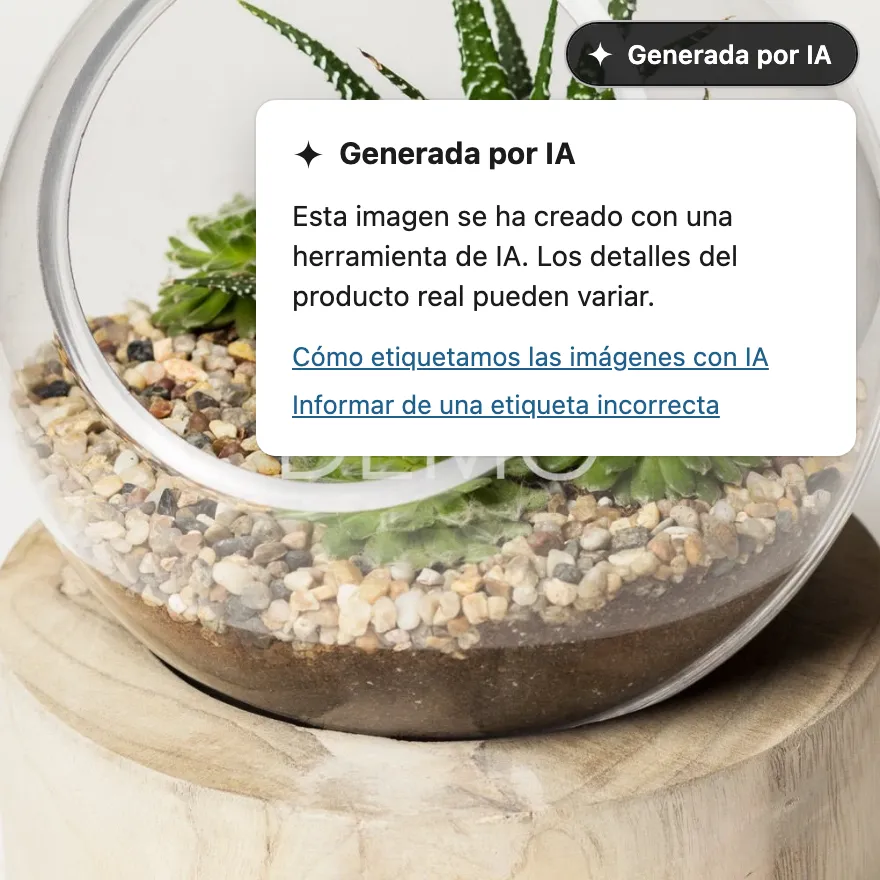
Si la etiqueta no aparece, la página de soporte enumera los motivos habituales en el orden en que conviene revisarlos.
Configura un escaparate Catalyst
Las etiquetas de Footnote funcionan en escaparates Catalyst a partir de la versión 1.4. Un escaparate Catalyst puede tardar hasta una hora en recoger un cambio. Puede que tu desarrollador tenga que revisar antes algunos puntos de tu código Catalyst. La guía de Catalyst los enumera, así que envíale el enlace.
Desinstala Footnote
En tu panel de control, ve a Apps y después a My Apps, busca Footnote by Pouch y selecciona Uninstall. Si quieres conservar tus registros de etiquetado, descarga antes el registro de actividad en CSV desde la pestaña Actividad, porque al desinstalar se elimina.
Al desinstalar:
- se retira el script de Footnote de todos los escaparates, así que no se muestra ninguna etiqueta;
- se elimina todo lo que Footnote guarda de tu tienda: la lista de imágenes, tus decisiones de etiquetado y tus notas, tus reglas, el registro de actividad y los ajustes del distintivo;
- termina tu suscripción a Footnote.
Una página «Cómo etiquetamos las imágenes con IA» que Footnote haya creado para ti pertenece a tu tienda, así que se queda. Elimínala en BigCommerce si ya no la quieres. Si quieres que te confirmemos la eliminación por escrito, escribe a footnote@pouchapps.com.