Guia de configuração
Instalar e configurar o Footnote
Última atualização
Este guia leva você do BigCommerce Marketplace até os rótulos na sua vitrine. Os rótulos só aparecem nas imagens que você marcar como IA, então dá para parar a qualquer momento e voltar depois.
Instale pelo BigCommerce Marketplace
Abra o Footnote by Pouch no BigCommerce Marketplace e clique em Install. Você precisa ser o dono da loja ou um usuário da equipe com permissão para instalar apps. Não é preciso criar uma conta separada no Footnote: a BigCommerce informa ao Footnote em qual loja ele está, e quem tem acesso ao app pode abri-lo pelo menu Apps do painel de controle.
Para começar o teste grátis de 14 dias, escolha um plano na aba Cobrança. Você paga na fatura da BigCommerce quando o teste termina. A página de preços mostra os planos e o que cada um cobre.
Aprove as cinco permissões
Antes da instalação, a BigCommerce mostra as permissões que o Footnote pede. O Footnote nunca altera seus produtos nem as imagens deles. Veja para que serve cada permissão:
- Products, somente leitura: lista as imagens dos seus produtos, com os nomes de arquivo e o texto alternativo, para a aba Imagens e as sugestões dela. No Pro, ele também lê os arquivos de imagem para procurar metadados de IA.
- Content, modificação: a BigCommerce guarda os scripts da vitrine em Content. O Footnote adiciona um script a cada vitrine coberta e remove esse script quando você desativa os rótulos ou desinstala o app. Ele também cria a página opcional “Como rotulamos imagens de IA”, mas só se você pedir.
- Channel Settings, somente leitura: lista suas vitrines, para que cada uma receba o próprio script e Configurações possa mostrar quais estão cobertas.
- Information & Settings, somente leitura: lê o idioma padrão da loja, para escolher o texto do rótulo, e o plano da loja, para que lojas sandbox não sejam cobradas.
- App Extensions, gerenciamento: adiciona um painel do Footnote à página de edição de produto no painel de controle.
Conclua as cinco etapas de configuração
O Footnote abre com uma configuração rápida. Você pode voltar a qualquer etapa e mudar todas as respostas depois em Configurações.
- Leia o que o Footnote faz. A primeira etapa explica o que o Footnote faz e o que fica por sua conta. O Footnote ajuda você a rotular imagens. Ele não decide quais imagens a lei exige que você rotule e não é orientação jurídica. Clique em Entendi para continuar.
- Escolha sua política de rotulagem. “Rotular imagens que podem passar por reais” segue as orientações da UE. “Rotular todo uso de IA” vai além e rotula qualquer imagem criada ou alterada com IA, inclusive fundos feitos com IA. A política define a resposta que as quatro perguntas da aba Imagens sugerem.
- Adicione sua regra de nomes, se tiver uma. Se a sua equipe já marca as imagens de IA, por exemplo com [AI] no texto alternativo ou ai-gen no nome do arquivo, informe isso aqui e o Footnote rotula essas imagens para você. As regras só reconhecem palavras inteiras, então “ai” nunca corresponde a “caixa”. Se você não tem esse costume, clique em Pular.
- Analise as imagens dos seus produtos. O Footnote lê seu catálogo e procura sinais de IA nos nomes de arquivo, no texto alternativo e, no Pro, nos metadados das imagens. Você pode começar a revisar enquanto a análise roda.
- Confirme Mostrar rótulos. A última etapa traz Mostrar rótulos ativado e diz o que vai aparecer. Se a sua regra de nomes rotulou imagens, ela diz quantas, e Revisar estas imagens mostra quais são. Caso contrário, os rótulos aparecem assim que você marcar uma imagem. Desative se não quiser nada na sua vitrine por enquanto e depois clique em Ir para Imagens.
Revise suas imagens na aba Imagens
A aba Imagens lista todas as imagens de produto com um status. As imagens começam como Precisa de revisão. Quando o Footnote tem motivo para achar que uma imagem usa IA, ele mostra esse motivo embaixo da imagem, como um nome de arquivo que contém “midjourney”. Uma imagem sem sugestão ainda pode conter IA, então confira as outras também.
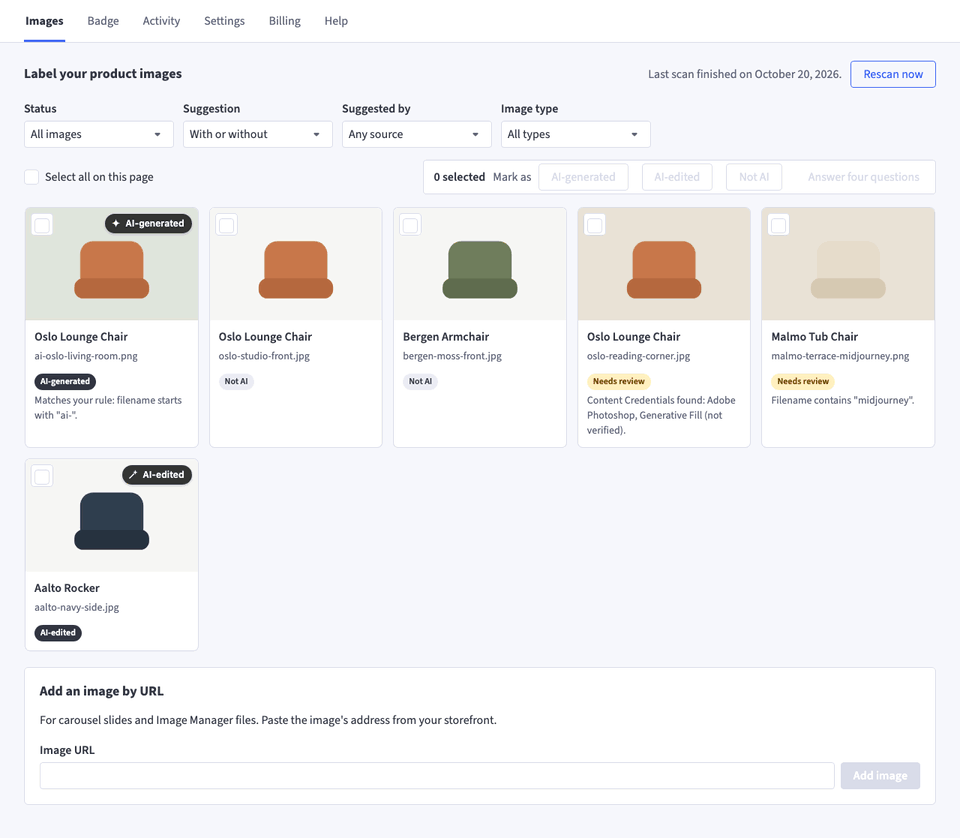
Abra uma imagem e marque como Gerada por IA, Editada por IA ou Sem IA. Você pode adicionar uma nota, que os clientes veem ao abrir o rótulo, dizendo o que a IA mudou. Para marcar várias de uma vez, selecione as imagens e use Marcar como. Se tiver dúvida sobre uma imagem, clique em “Na dúvida? Responda a quatro perguntas rápidas”: as perguntas seguem os critérios da Comissão Europeia e sugerem uma resposta, e a escolha continua sendo sua. Cada decisão vai para o registro de atividades, com o nome de quem decidiu.
Quando você mudar o texto alternativo de uma imagem na BigCommerce, abra o produto e use Verificar de novo as imagens deste produto no painel do Footnote, para que as sugestões e as regras fiquem atualizadas.
Escolha a aparência do rótulo
Na aba Selo, escolha o canto, o ícone, o tamanho e a cor, e os tipos de página onde os rótulos aparecem. A prévia ao lado das configurações usa os mesmos estilos da sua vitrine. O canto superior direito é o padrão do Código de Conduta da UE, mas escolha um canto que o seu tema deixe livre de etiquetas de promoção e botões de lista de desejos.
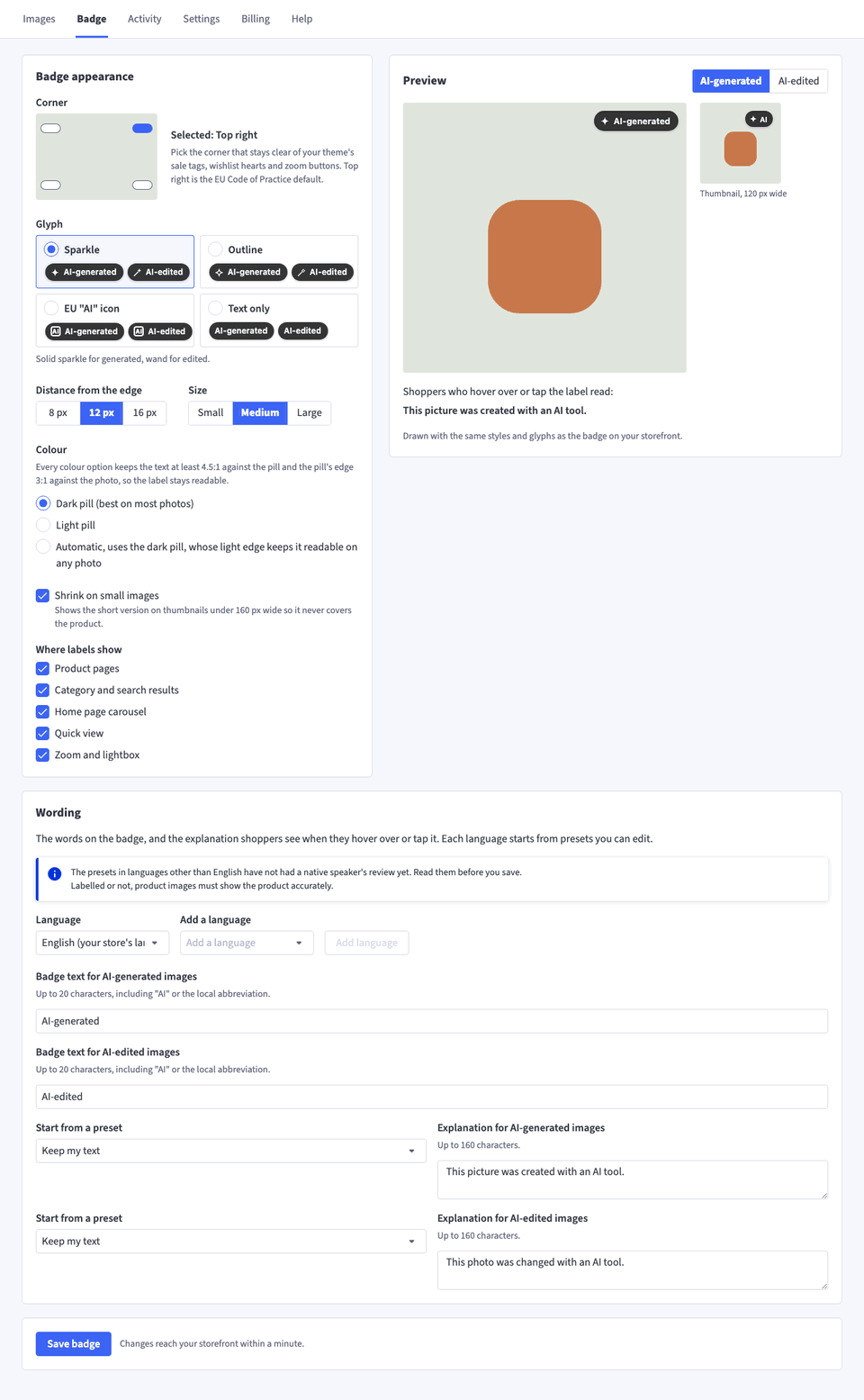
Em Texto, confira o texto do rótulo e a explicação mais longa em cada idioma em que sua loja vende. Cada idioma começa com um texto pronto que você pode editar. Os textos prontos em idiomas que não o inglês ainda não foram revisados por um falante nativo, então leia antes de usar. As alterações são salvas conforme você as faz e chegam à sua loja em até um minuto.
Mostre ou oculte todos os rótulos
Mostrar rótulos em Configurações fica ativado, a não ser que você o tenha desativado durante a configuração. Enquanto ele estiver ativado, o Footnote adiciona o script dele a cada vitrine que o seu plano cobre, e um novo rótulo aparece em uma vitrine Stencil em cerca de um minuto. Desative para ocultar todos os rótulos de uma vez. O Essentials cobre a sua vitrine padrão. O Pro cobre todas as vitrines, e a aba Selo mostra quais estão cobertas.
O Footnote registra o script como “Functional” (funcionais) no Script Manager, como a BigCommerce pede aos apps. Se sua loja mostra um banner de cookies, os clientes que recusam os cookies funcionais não veem seus rótulos. O script não grava cookies nem coleta nada sobre seus clientes.
Confira o rótulo na sua vitrine
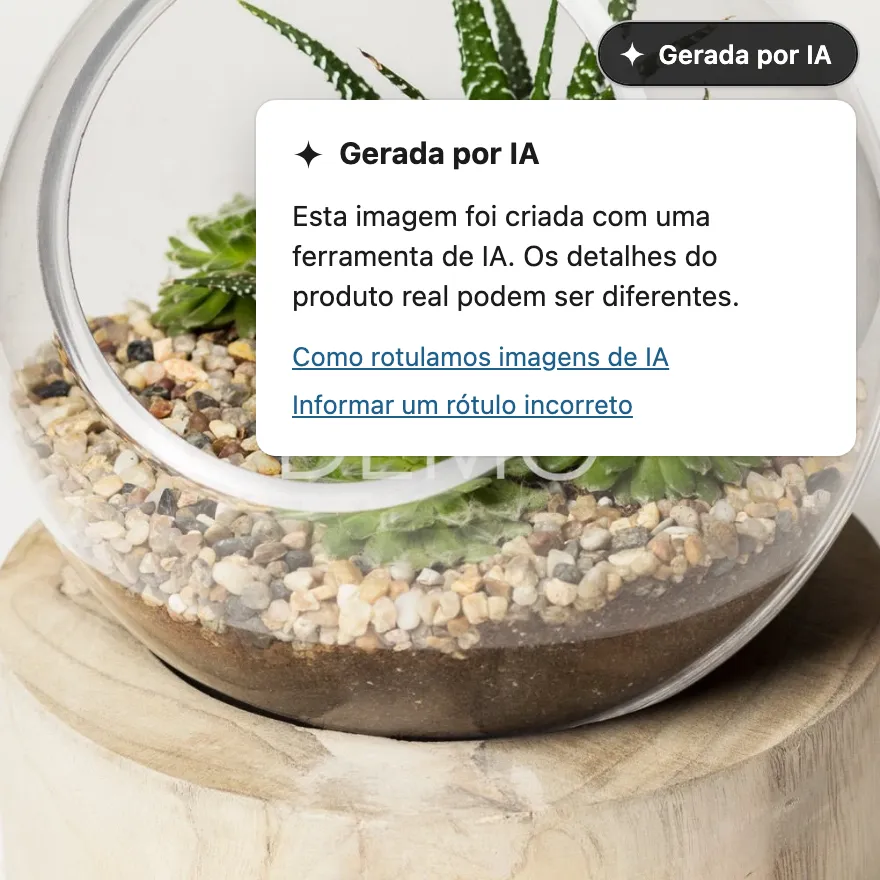
Abra uma página de produto com uma imagem rotulada em uma janela anônima do navegador, para ver o que um cliente novo vê. O rótulo fica no canto que você escolheu. Clique nele para ler a explicação mais longa e a sua nota.
Se o rótulo não aparecer, a página de suporte lista os motivos mais comuns na ordem em que você deve conferir.
Configure uma vitrine Catalyst
Os rótulos do Footnote funcionam em vitrines Catalyst a partir da versão 1.4. Uma vitrine Catalyst pode levar até uma hora para mostrar uma alteração. Talvez o seu desenvolvedor precise conferir alguns pontos no código do Catalyst antes. O guia do Catalyst lista esses pontos, então mande o link para ele.
Desinstale o Footnote
No painel de controle, vá em Apps e depois em My Apps, encontre o Footnote by Pouch e clique em Uninstall. Se quiser guardar o histórico dos seus rótulos, baixe antes o registro de atividades em CSV na aba Atividade, porque a desinstalação apaga esse registro.
A desinstalação:
- remove o script do Footnote de todas as vitrines, então nenhum rótulo aparece;
- exclui tudo o que o Footnote guarda sobre a sua loja: a lista de imagens, suas decisões e notas de rotulagem, suas regras, o registro de atividades e as configurações do selo;
- encerra sua assinatura do Footnote.
Uma página “Como rotulamos imagens de IA” que o Footnote criou para você pertence à sua loja, então ela continua lá. Exclua a página na BigCommerce se não quiser mais. Para receber a confirmação da exclusão por escrito, mande um e-mail para footnote@pouchapps.com.